0
本文へスキップ
サブ制作 70,000ウォンから

見たまま、すぐに。 サブビルダー

クリニックが自ら作って直すページ制作
誰でもできるように。

サブ制作 70,000ウォンから 導入相談

まずは要点から。

보이는 화면에서 바로 고칩니다 — 배경이 투명한 실버·블루 개념 그래픽

表示されている画面でそのまま編集します。

배치는 손잡이로 끌어서 맞춥니다. — 실버·블루 개념 그래픽

配置はハンドルをドラッグして調整します。

PC와 모바일을 따로 저장합니다 — 배경이 투명한 실버·블루 개념 그래픽

PCとモバイルを別々に保存します。

만든 섹션은 저장해 두고 다시 씁니다. — 실버·블루 개념 그래픽

作ったセクションは保存しておき、再利用します。

검색 노출 구조는 자동으로 만들어집니다 — 배경이 투명한 실버·블루 개념 그래픽

検索表示のための構造は自動で作られます。

画面編集

文字はクリックして。
配置はドラッグして。

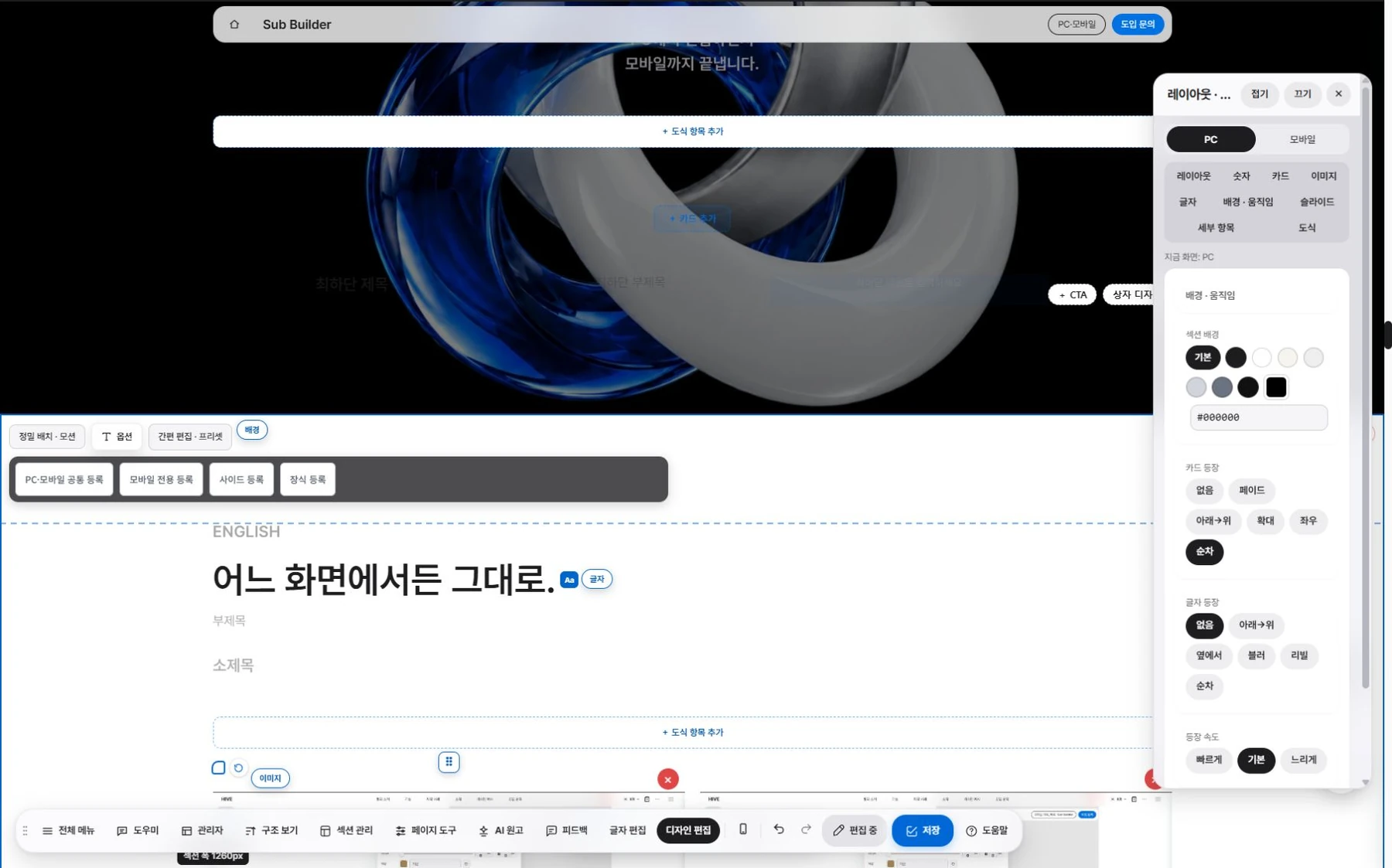
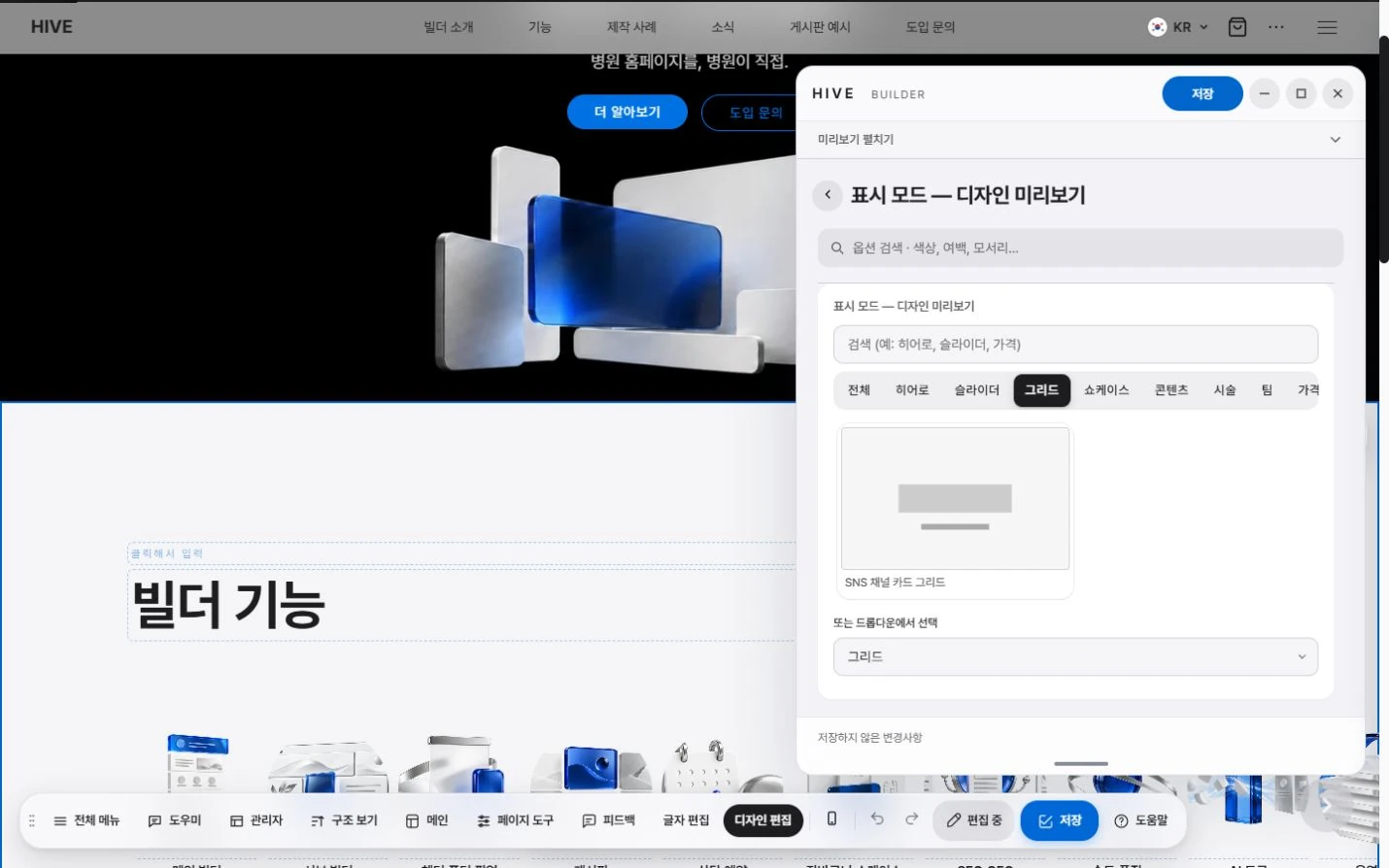
サブビルダーは、クリニックが施術ページを自ら作成・編集するためのツールです。管理画面を別に開く必要はありません。訪問者が見るその画面がそのまま編集画面になり、保存するとそのまま反映されます。

Sub Builder 실제 편집 화면

0行

自分で書く必要のあるコード

2種類

PCとモバイル、別々に保存する画面
— 배경이 투명한 실버·블루 개념 그래픽
Sub Builder 실제 편집 화면

1回

保存すると訪問者の画面に反映

18種類

1ページに使ったセクション構成

もっと詳しく見る。
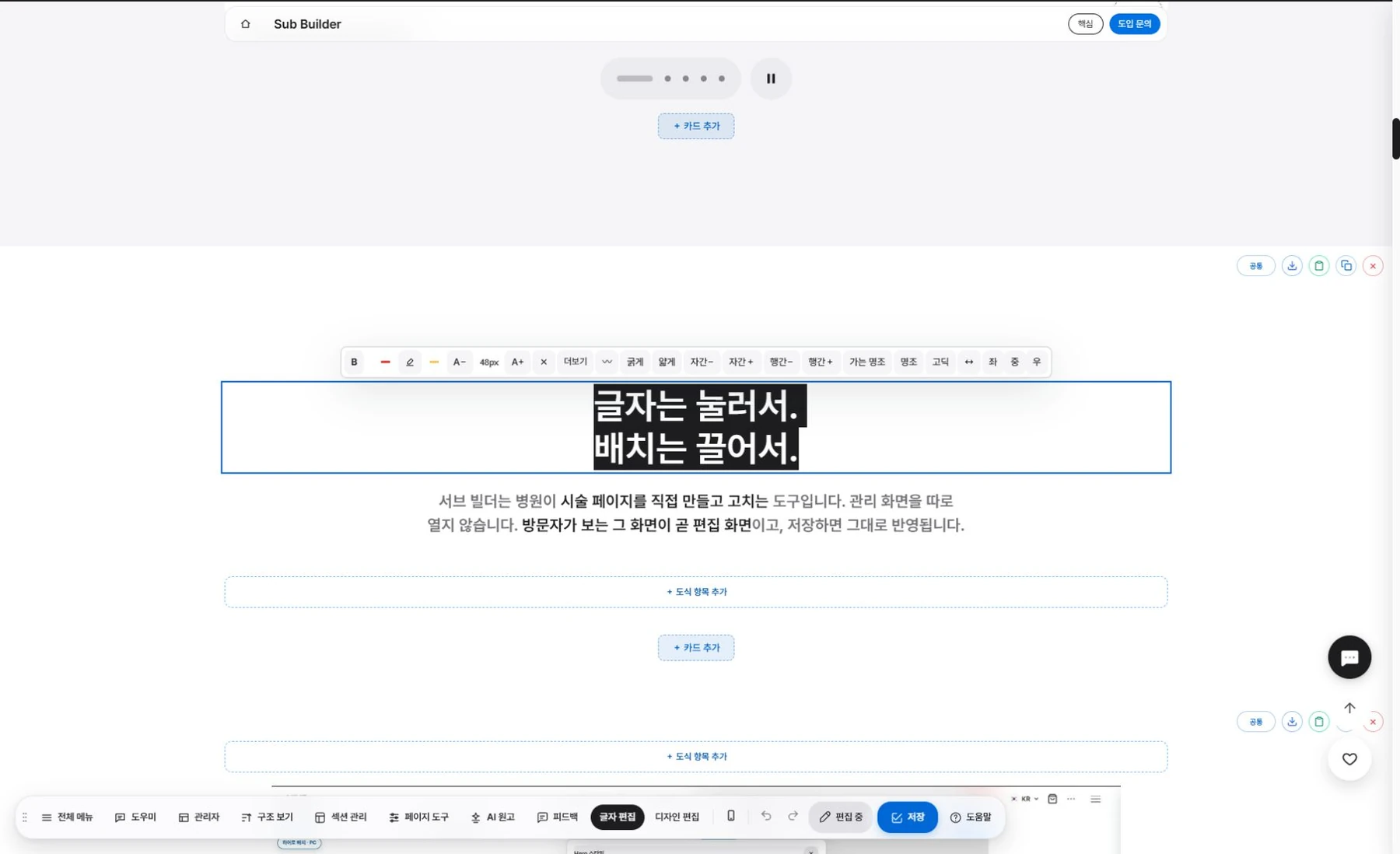
서브페이지 본문에서 글자와 배치를 편집하는 화면

文字編集

画面の文字をクリックしてその場で編集します。サイズと太さはオプションと連動しているため、変更した値がそのまま保存されます。
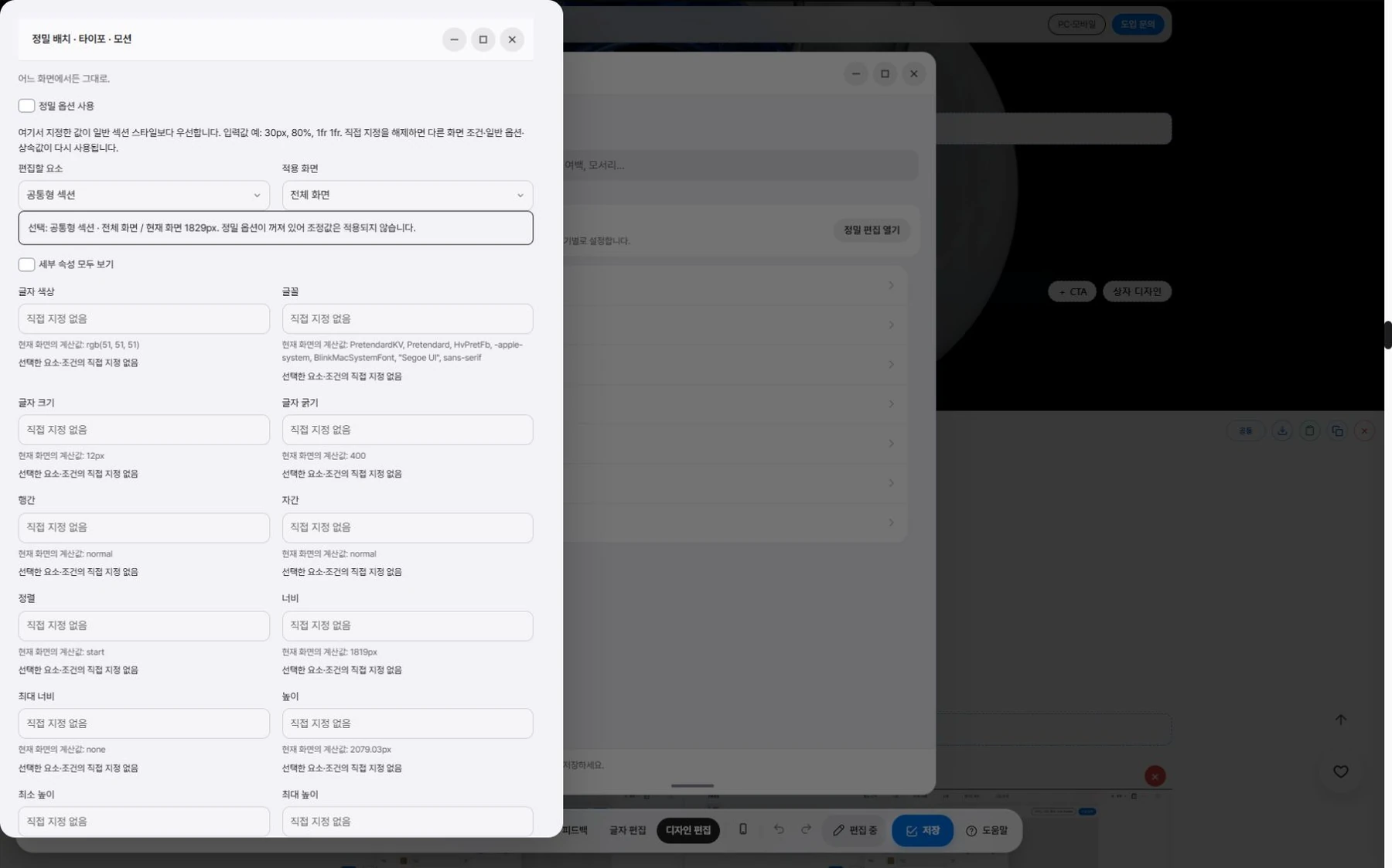
디자인 편집 설정·사용 화면

デザイン編集

セクションの幅、余白、列の比率、カードの高さを、画面上のハンドルをドラッグして調整します。
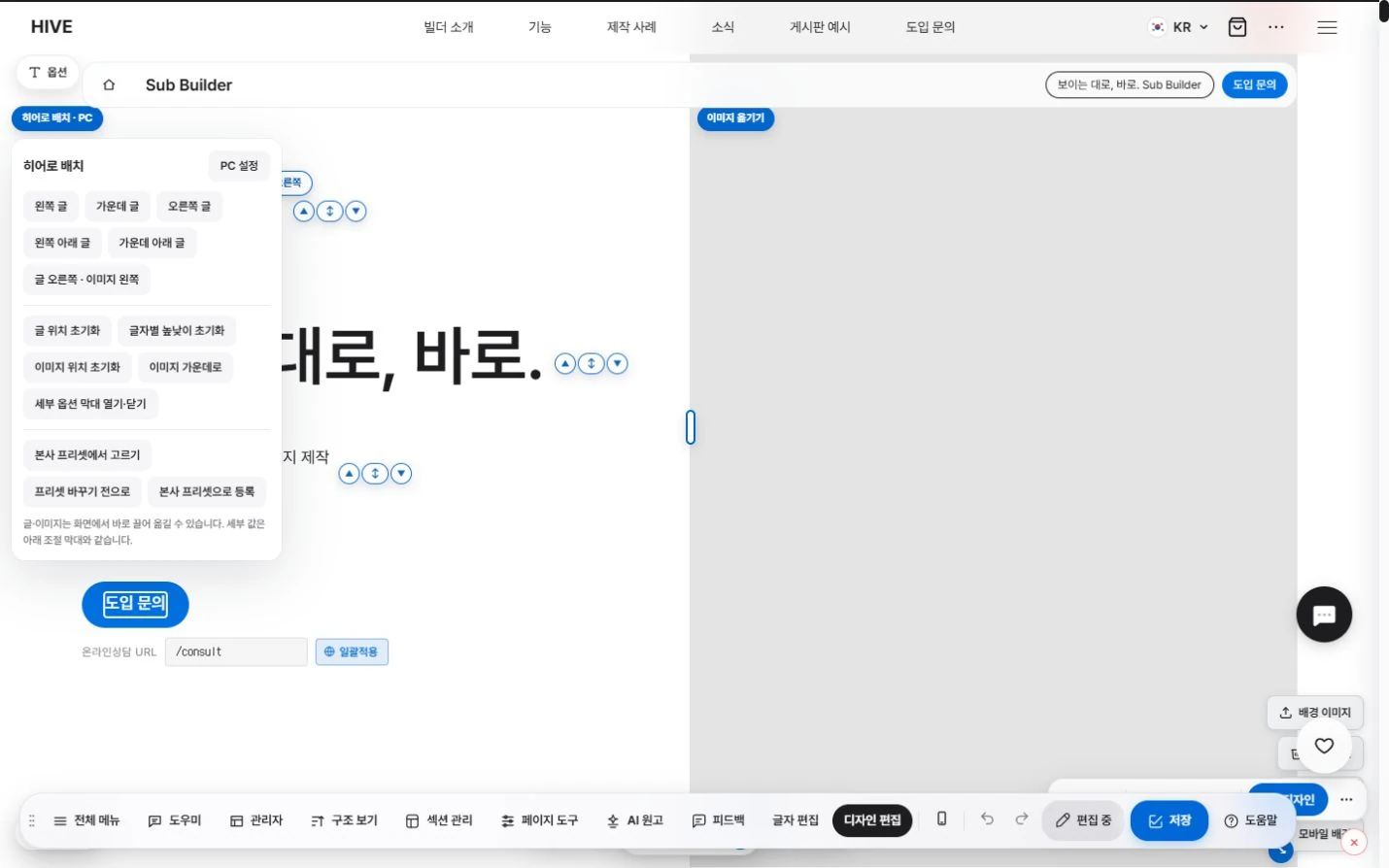
히어로 설정·사용 화면

ヒーロー

文字と画像をドラッグして移動し、よく使う配置はプリセットから選びます。
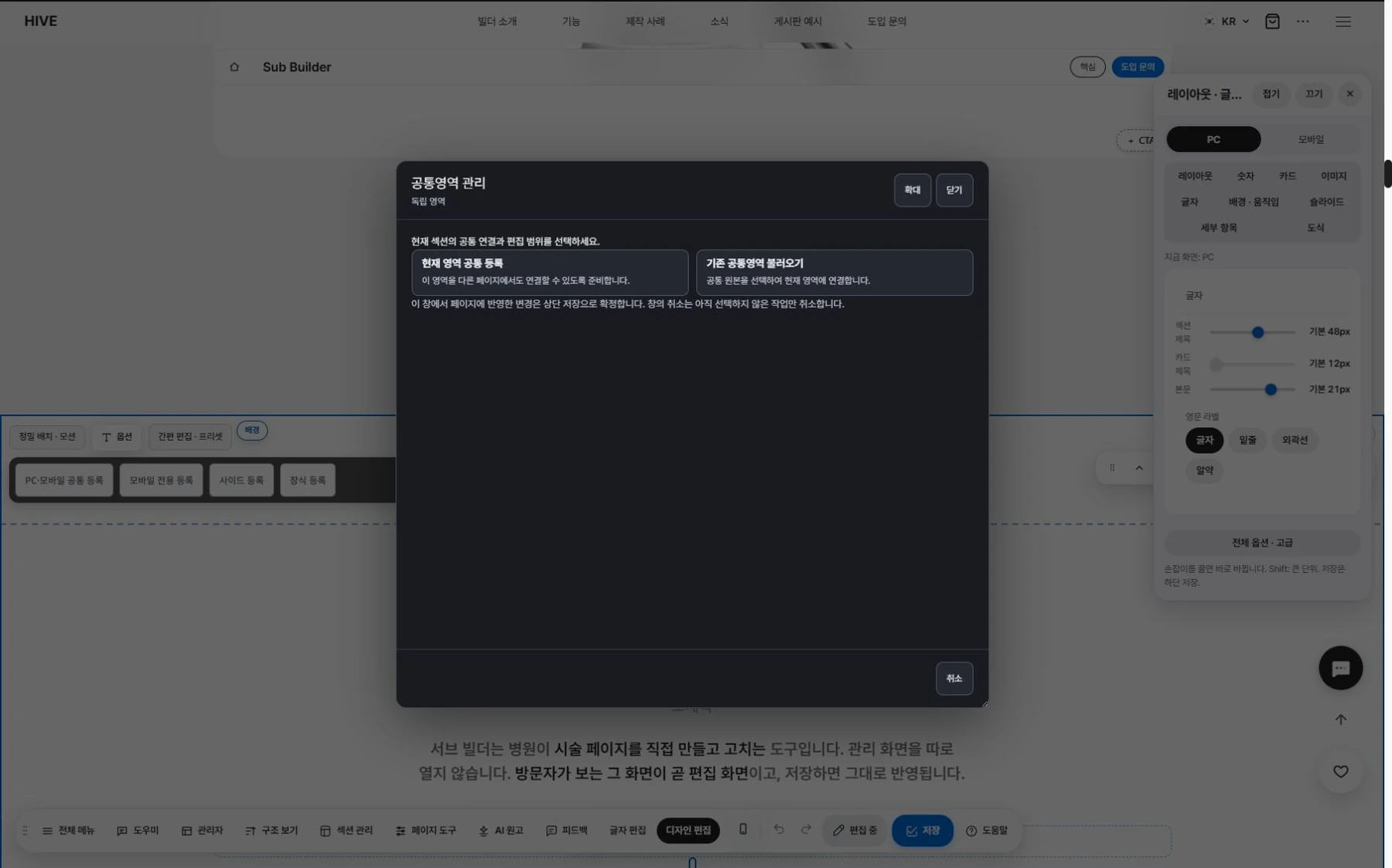
현재 섹션을 공통영역으로 등록하거나 불러오는 화면

セクションライブラリ

作ったセクションを保存しておき、他のページにそのまま入れます。
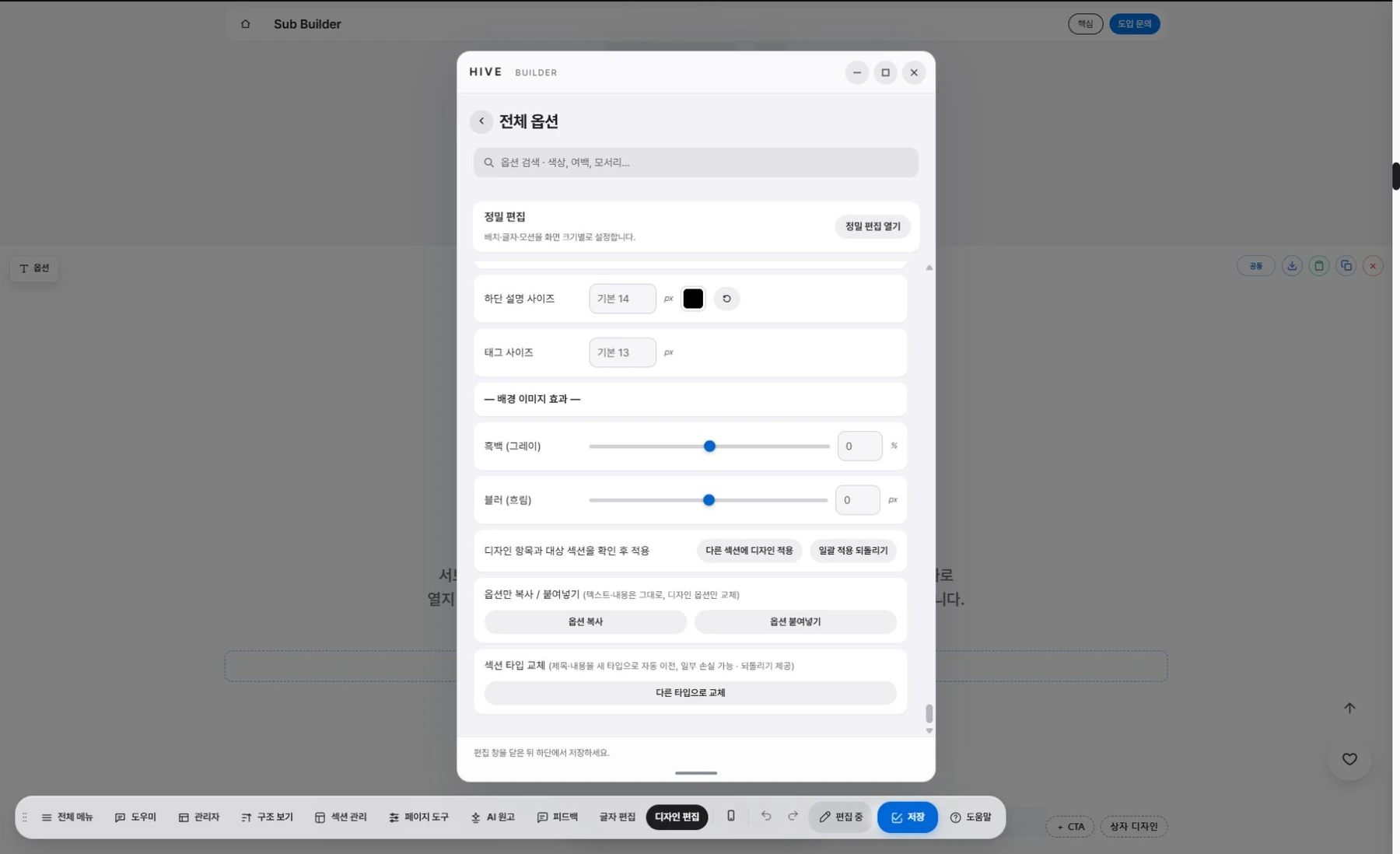
옵션 복사 설정·사용 화면

オプションのコピー

1つのセクションのデザインだけをコピーして、別のセクションに貼り付けます。

PC · モバイル

1つの画面で、
それぞれ別々に。

PCで編集しながら
モバイルまで仕上げます。

どの画面でもそのまま。
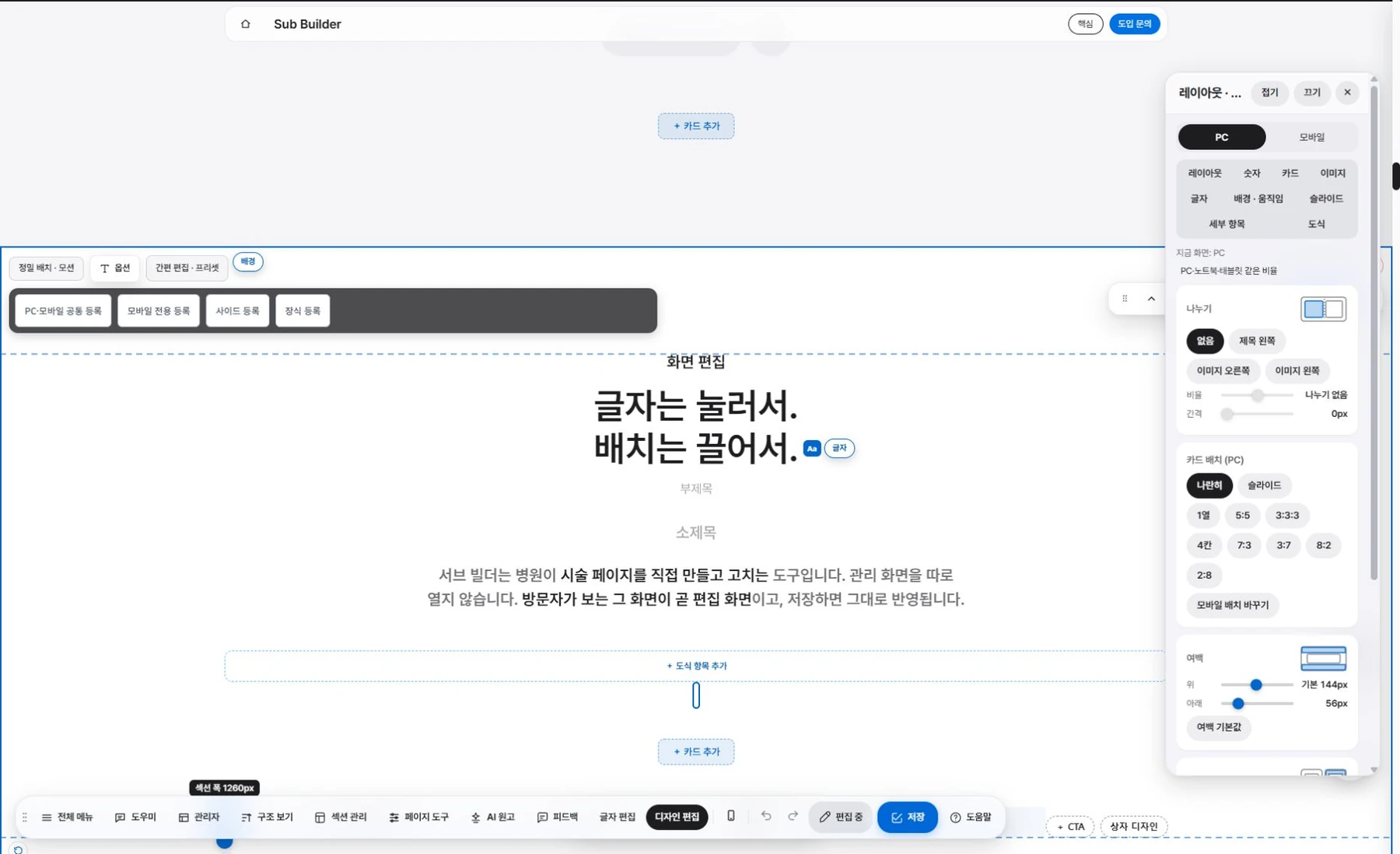
PC 배치 설정·사용 화면

PCの配置。

セクションの幅、列の比率、カードの高さをPCの値として保存します。

모바일 배치 설정·사용 화면

モバイルの配置。

文字サイズ、余白、カードの列数をモバイルの値として別に保存します。
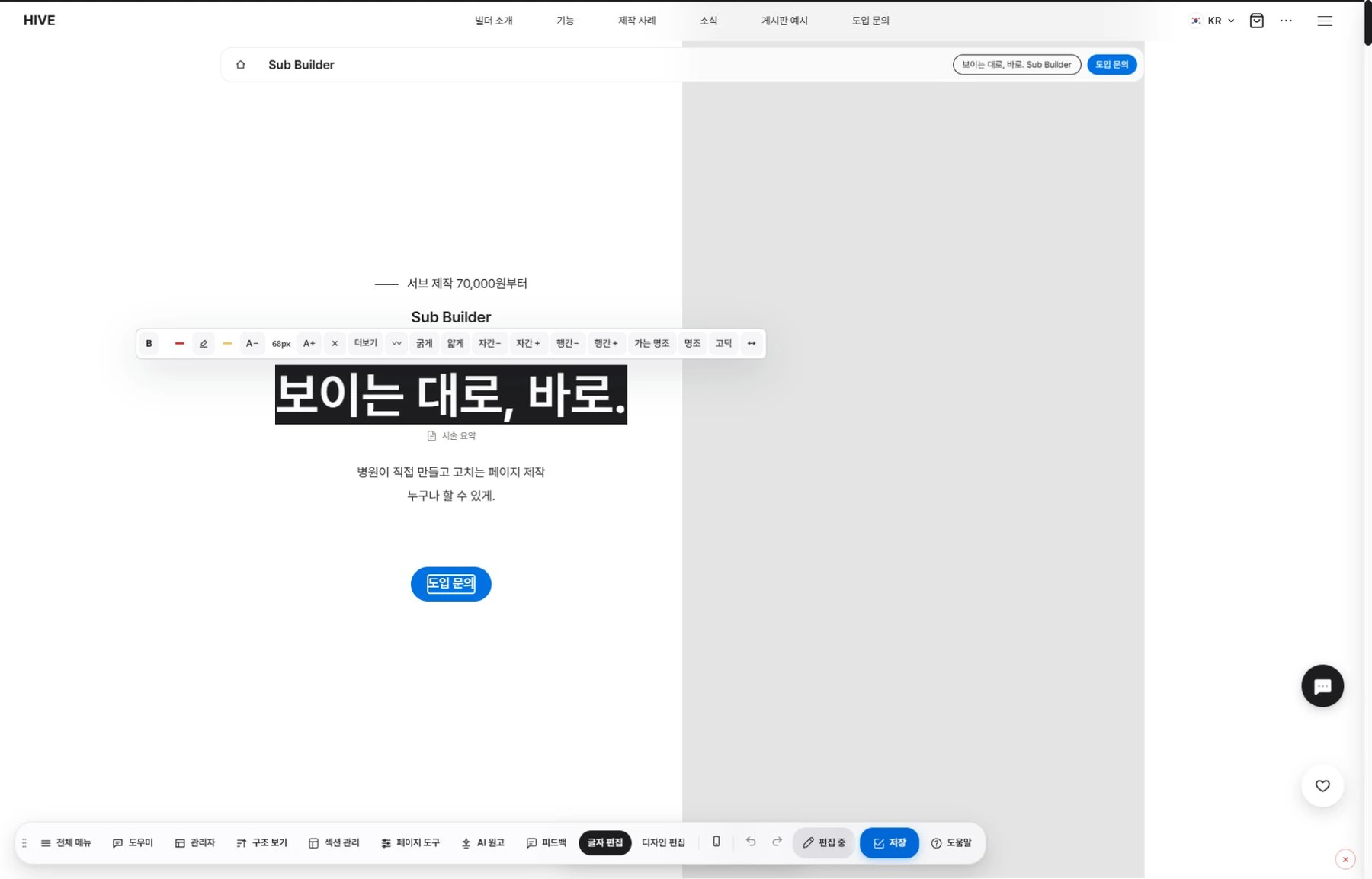
본문 글자 선택과 서식 도구, 하단 실행 취소 도구

改行。

PCとモバイルに別々に入れて、文章が不自然に途切れないようにします。
실제 모바일 미리보기 안에서 표시되는 편집 영상

動画。

モバイル専用の動画を別に入れることができます。

オプション

選ぶだけで
変わります。

カードの形、数字のスタイル、詳細項目、図解まで。1つのセクションの中でオプションとして選び、選んだ値はプレビューにすぐ表示されます。

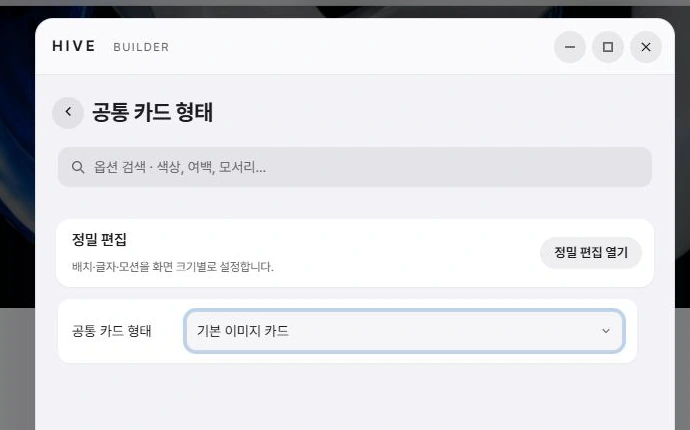
카드 형태 설정·사용 화면

カードの形。

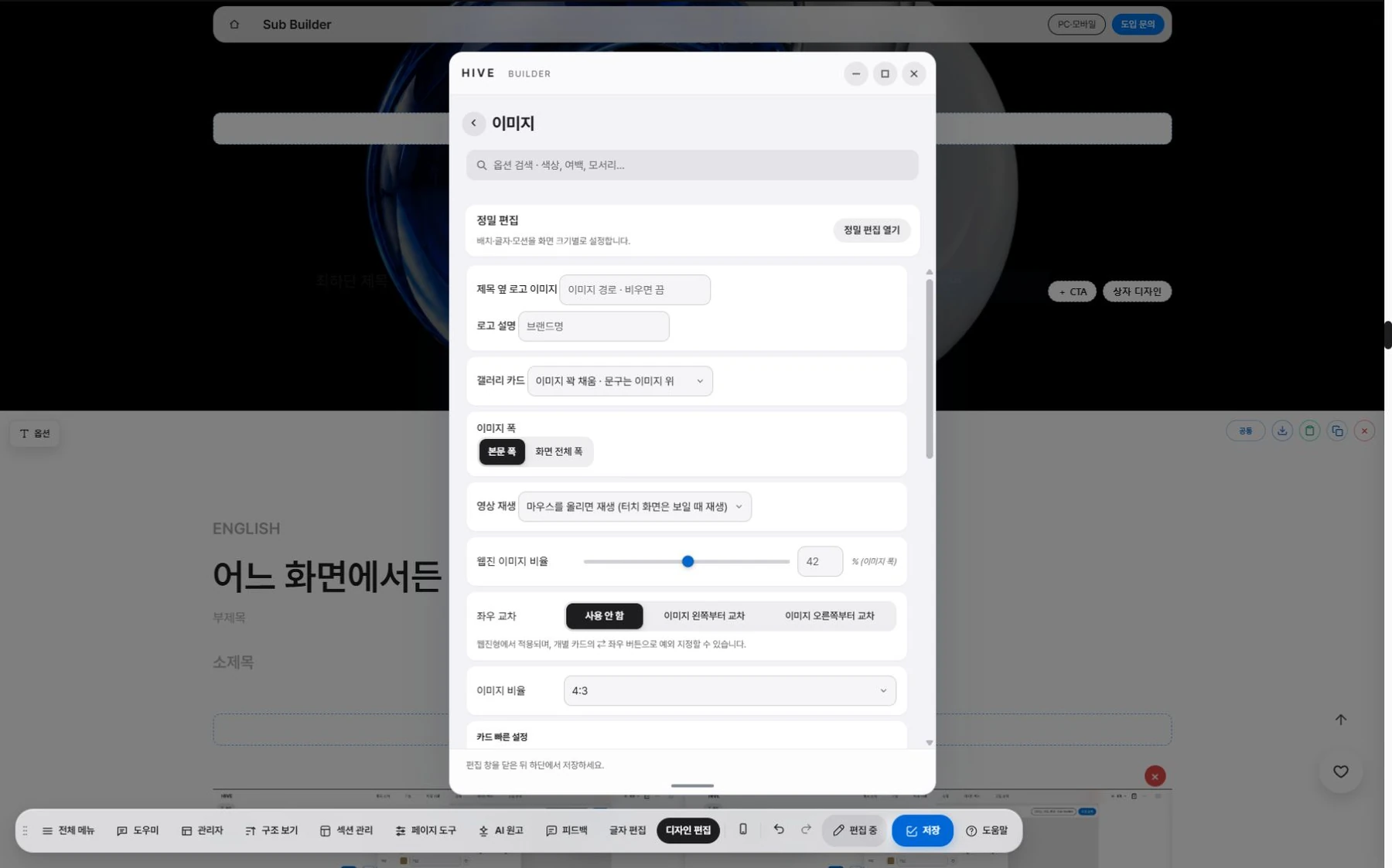
画像カード、画像の上に文字、文字のみ、アイコン、円形から選びます。
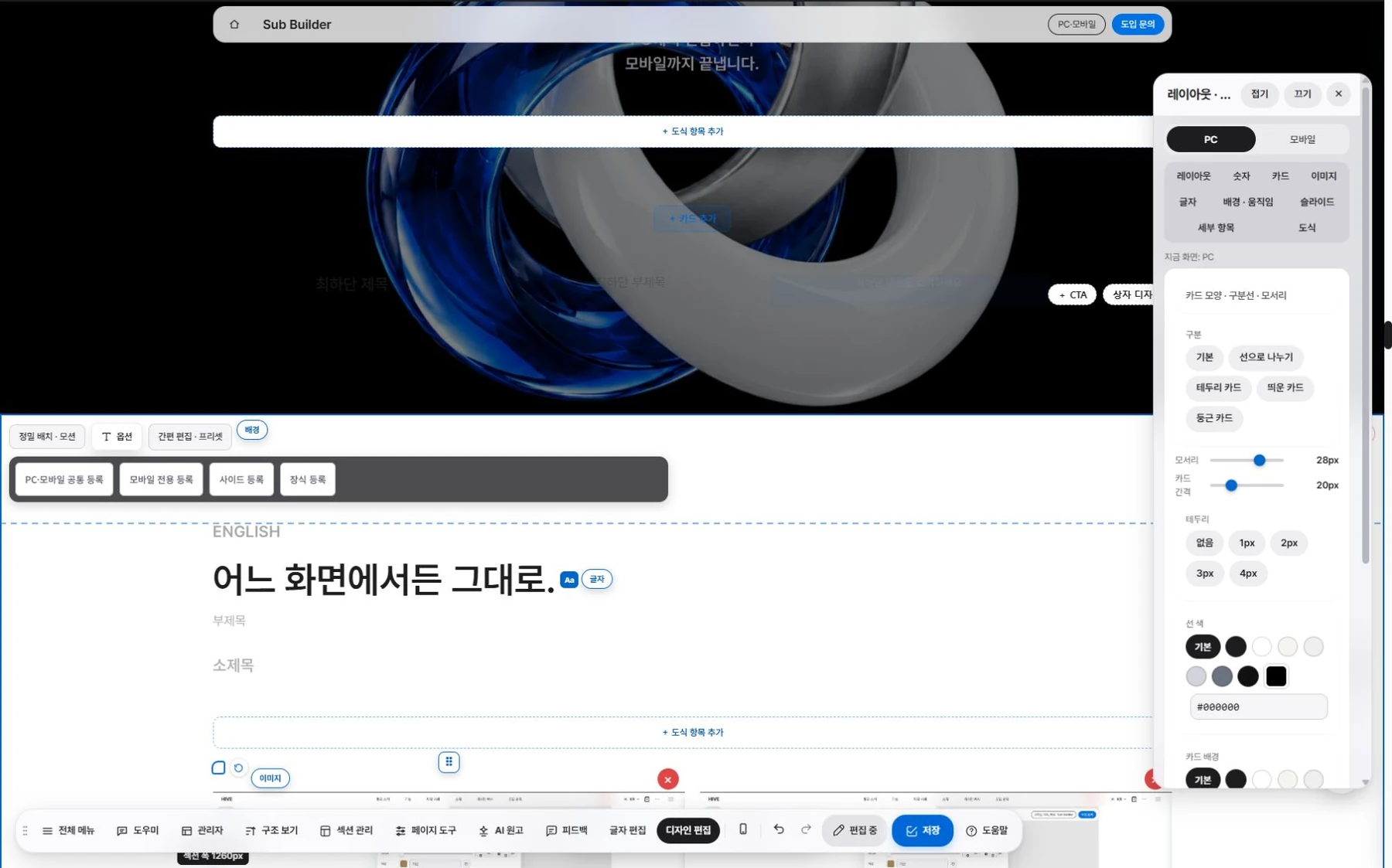
숫자 모양 설정·사용 화면

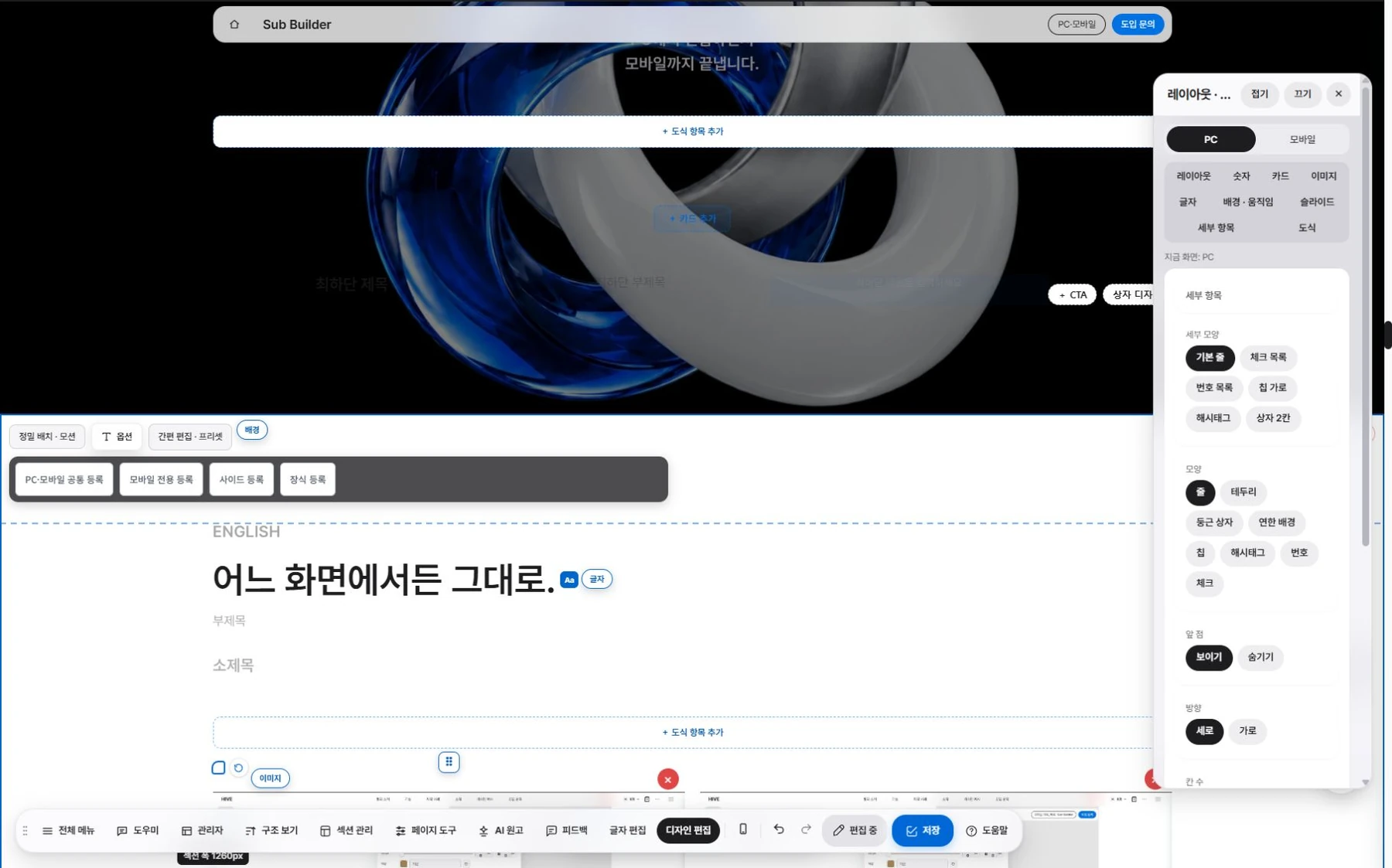
数字のスタイル。

円形、四角、アウトライン、バッジ。背景色と文字色も個別に設定します。
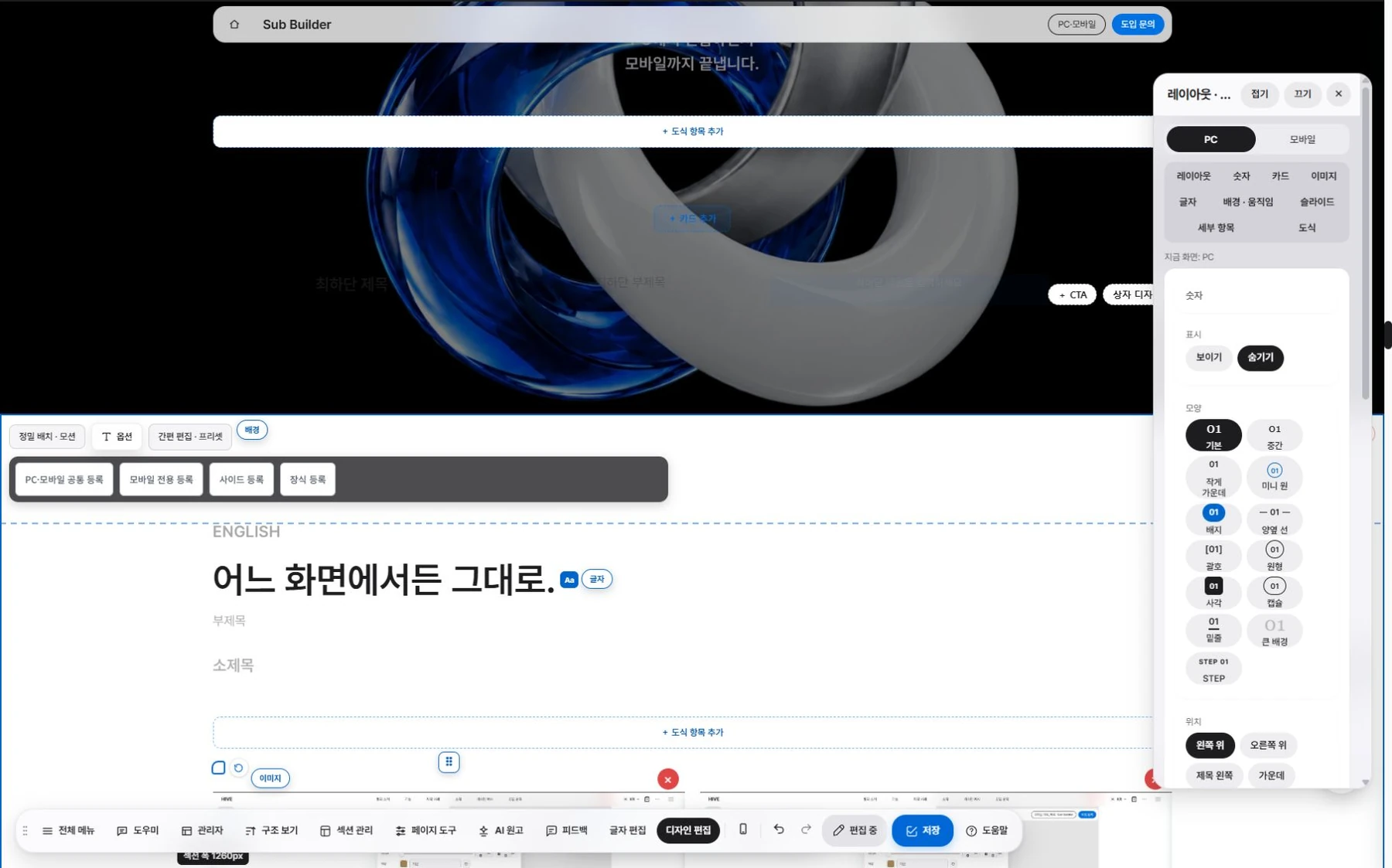
세부 항목 설정·사용 화면

詳細項目。

チェックリスト、チップ、ハッシュタグ、番号バッジで表示します。
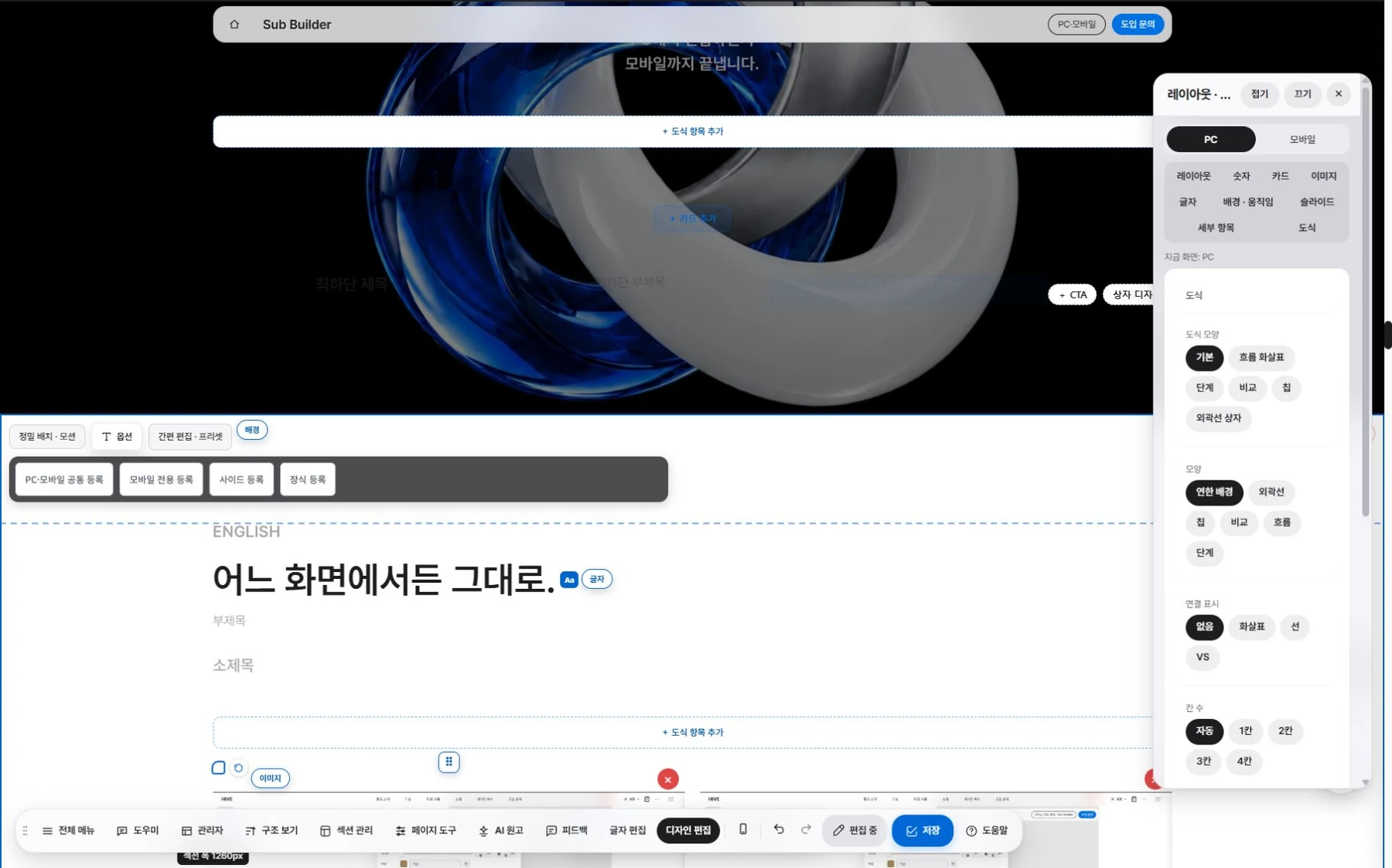
도식 설정·사용 화면

図解。

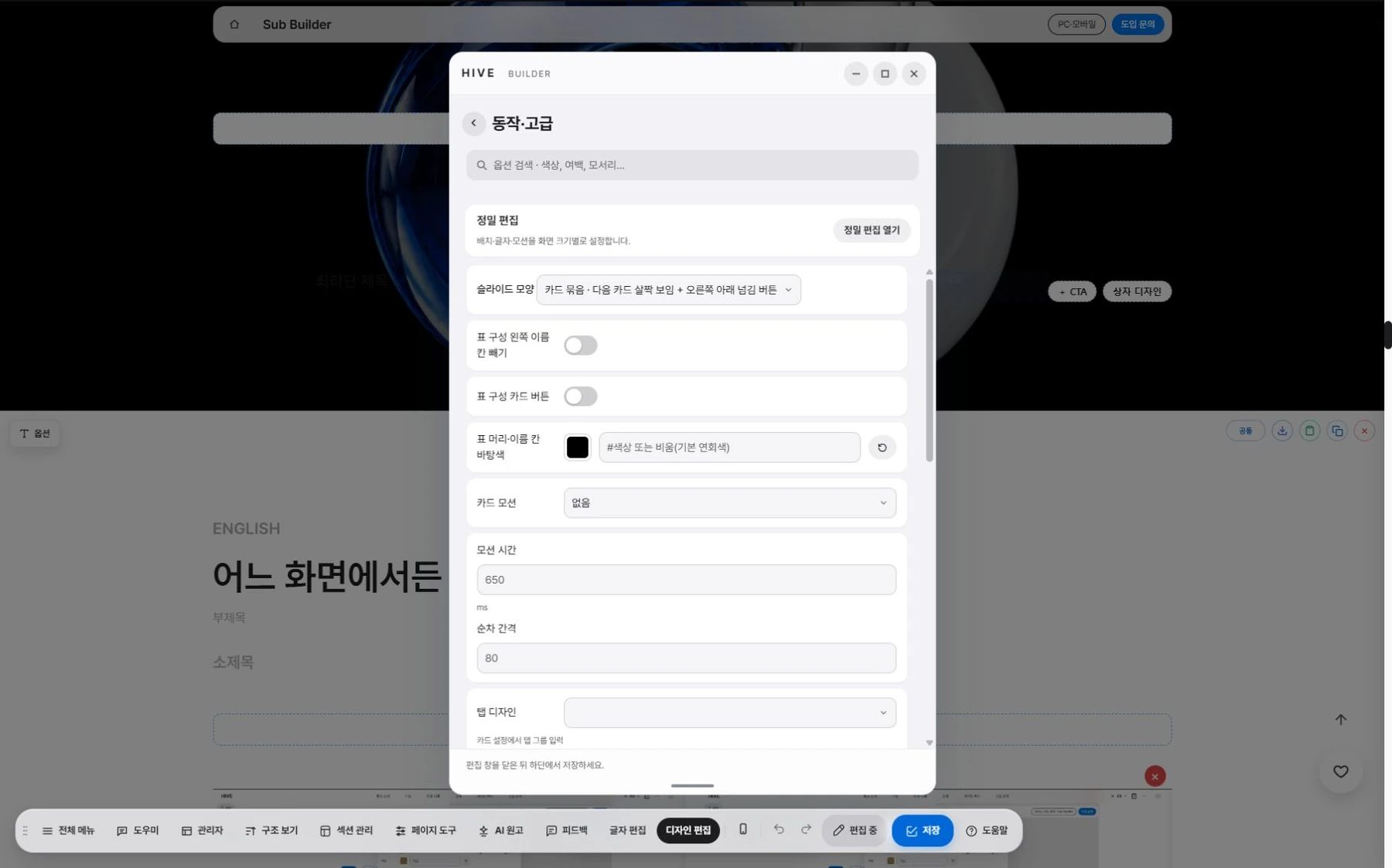
流れ、ステップ、比較をひと目でわかる図解として入れます。

슬라이드 설정·사용 화면

スライド。

PCとモバイルでそれぞれオンにし、送りボタンとページ表示のスタイルを選びます。
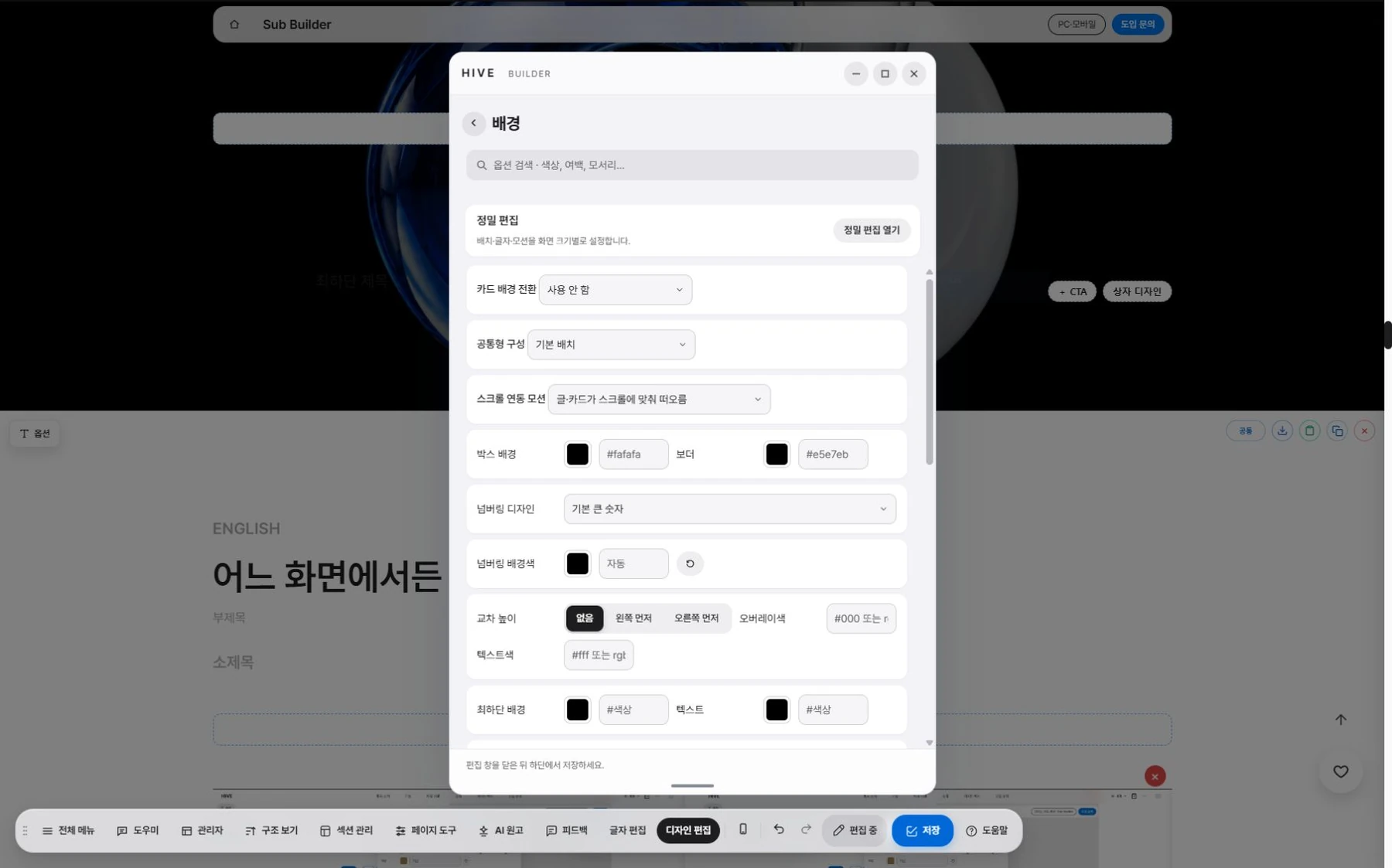
스크롤 모션 설정·사용 화면

スクロールモーション。

浮き上がり、ズームアウト、展開、パララックス、動画の固定再生。
섹션 톤 설정·사용 화면

セクションのトーン。

白、ライトグレー、黒をセクションごとに選びます。

영상 재생 설정·사용 화면

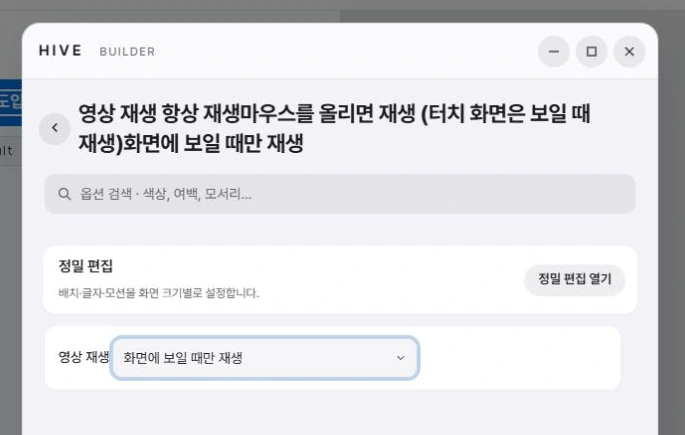
動画再生。

常に、表示されているときだけ、マウスを乗せたときだけ。

どんな構成でも、感嘆は基本。
슬라이드와 탭. — 실버·블루 개념 그래픽

スライドとタブ。

PCとモバイルでそれぞれオンにし、送りボタンとページ表示のスタイルを選びます。

스크롤 모션. — 실버·블루 개념 그래픽

スクロールモーション。

浮き上がり、ズームアウト、展開、パララックス、動画の固定再生。

섹션 톤 선택 옵션

セクションのトーン。

白、ライトグレー、黒をセクションごとに選びます。

영상 재생 방식 선택 옵션

動画再生。

常に、表示されているときだけ、マウスを乗せたときだけ。

編集速度

速く。
途切れなく。

編集画面も、訪問者の画面と同じくらい軽くあるべきです。クリックやドラッグの操作にすぐ追従するよう仕上げました。

約

1.3秒

編集画面の準備が整うまでの時間

約

0.14秒

セクションをクリックしてツールが表示されるまで

約

0.005秒

カードにマウスを乗せてハンドルが表示されるまで

HIVEのテストサーバーで、セクション数の多いページを基準に測定した値です。サーバーやページ構成によって異なります。
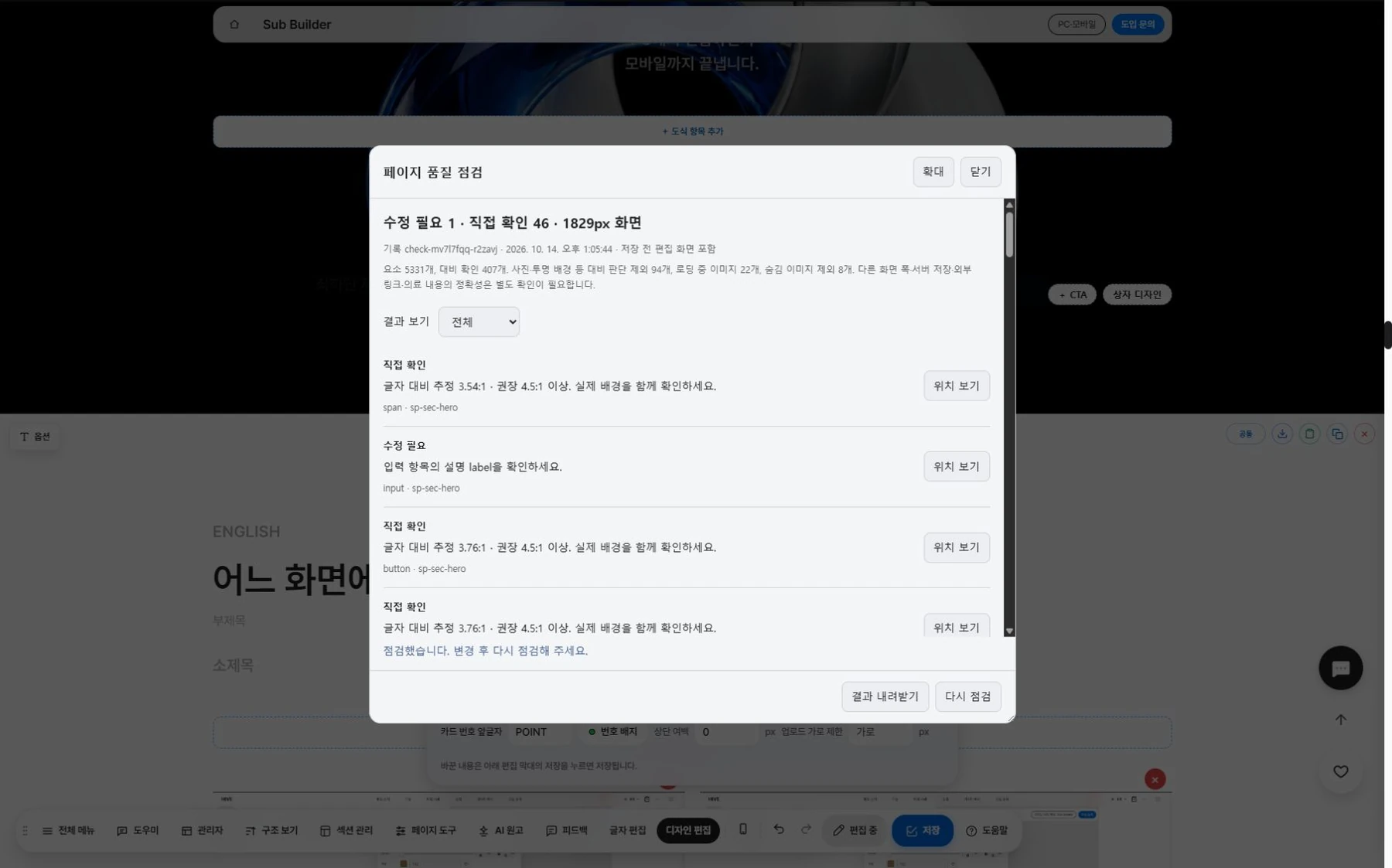
서브페이지 발행 전 품질 점검 결과 화면

手順

3ステップで完了します。

編集開始。

編集開始。

下のバーで編集を押します。

編集。

編集。

文字はクリックして、配置はドラッグして変更します。

保存。

保存。

保存すると、訪問者の画面にすぐ反映されます。

メインビルダー

トップページも。
同じ方法で。

メインビルダーは、セクションを積み重ねてトップページを作ります。サブビルダーと同じ方法で、表示されている画面で編集し、ドラッグして配置します。
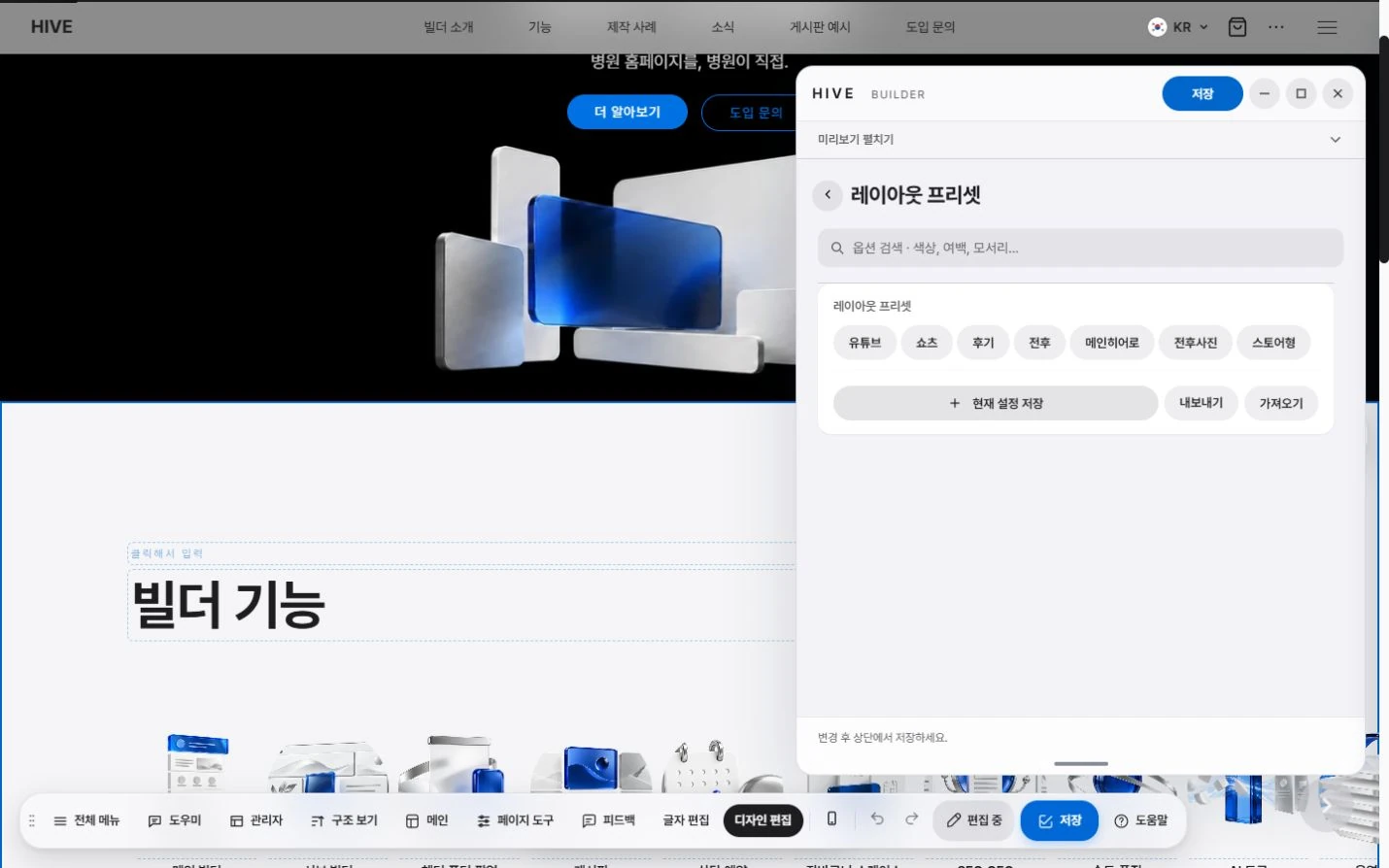
메인 빌더의 구성 프리셋 선택 화면
메인 빌더의 격자 배치 설정 화면

掲示板。
クリニックに合わせて、最初から。

전후사진 게시판에서 수술 전과 3개월 사진을 비교하는 화면

ビフォーアフター写真。

角度別に切り替えて見られ、10種類の表示方式から選べます。

詳しく見る
ビフォーアフター写真。
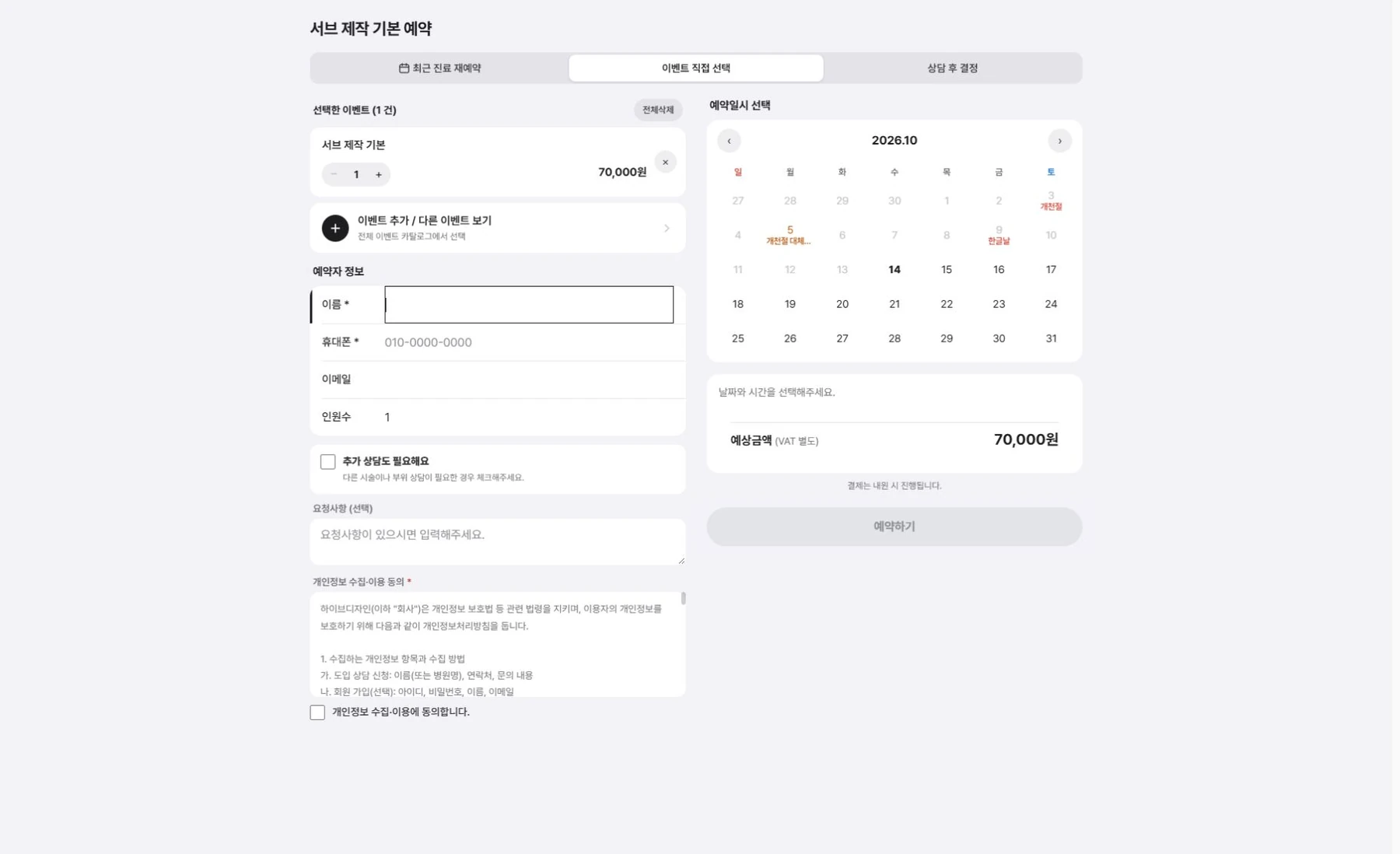
선택한 서비스와 예약자 정보·예약일시를 확인하는 접수 양식

イベント予約。

イベントをカートに入れて、そのまま予約へつなげます。

詳しく見る
イベント予約。
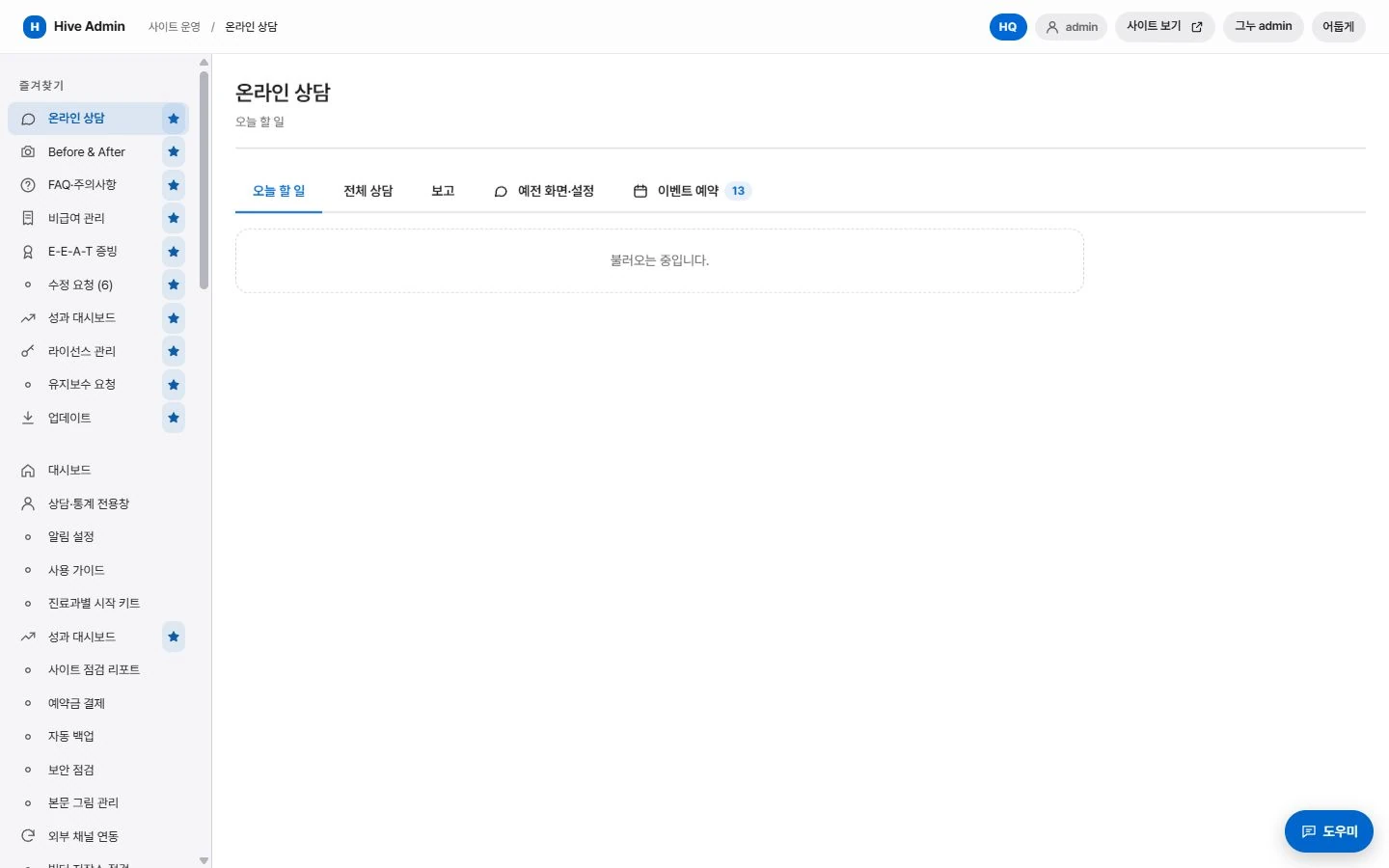
온라인 상담 설정·사용 화면

オンライン相談。

受付から通知、管理まで一つの画面で確認します。

詳しく見る
オンライン相談。
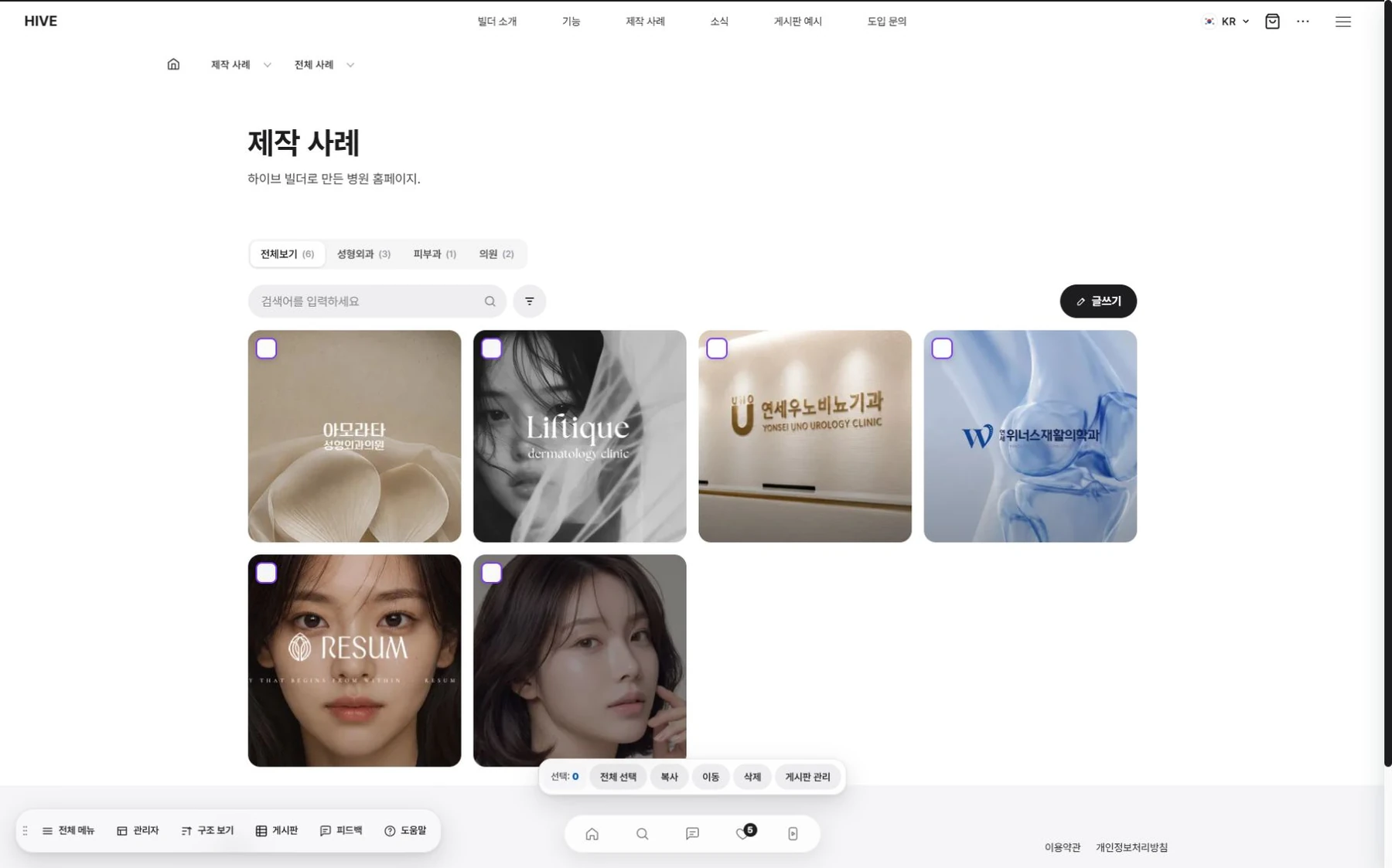
제작 사례 설정·사용 화면

制作事例。

業種別に分けて表示します。

詳しく見る
制作事例。

検索とAI回答。
構造は自動で。

구조화 데이터 설정·사용 화면

構造化データ。

クリニック情報、医療スタッフ、施術、よくある質問を標準形式でまとめて出力します。

답변 요약 설정·사용 화면

回答の要約。

ページごとに、AI回答エンジンが引用しやすい要約欄を設けます。
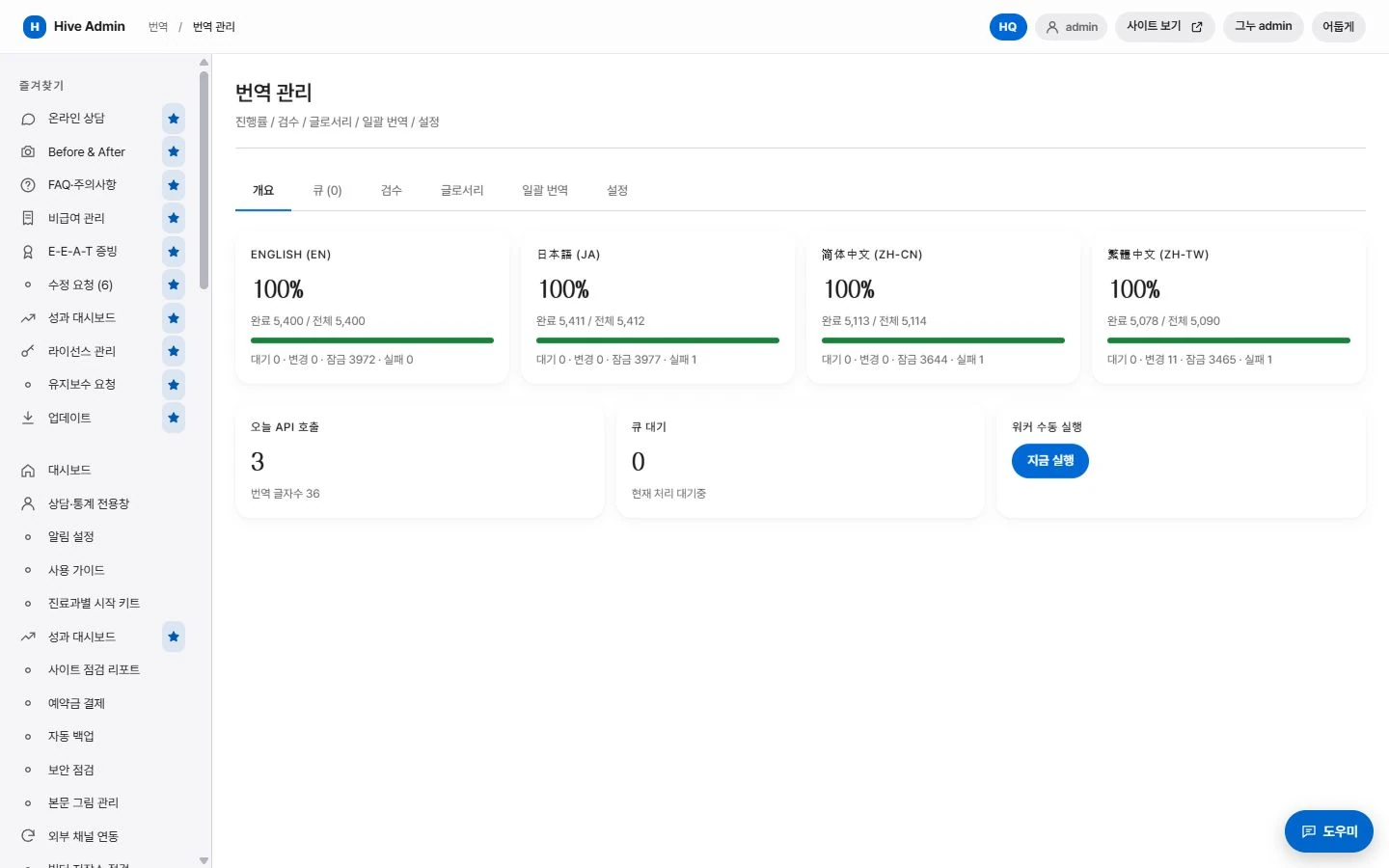
다국어 설정·사용 화면

多言語。

サイト全体を一度に翻訳し、言語別のURLを相互にリンクします。

IndexNow 전송 대기열과 최근 전송 결과

インデックス登録リクエスト。

新しい記事を投稿すると、サイトマップが更新され、インデックス登録リクエストが送信されます。

サブページ制作、
必要な分だけ。

  • 共通型セクション6つ前後で構成
  • 原稿と画像はクリニックからの提供が基準
  • 検索表示用のタイトル・説明文・構造化データの入力
  • PCとモバイルの配置確認
  • 制作後、編集画面で直接修正可能
サブ制作 基本

共通型セクションで作る
基本の施術ページ。

70,000ウォン

原稿と画像を受け取り、決まった構成で素早く制作します。

  • 共通型セクション8つ前後で構成
  • 比較表、ステップ案内、図解セクションを含む
  • よくある質問の連携

    管理画面のFAQを読み込み、構造化データまで一緒に出力します。

  • PCとモバイルの配置を個別に調整
  • 基本構成のすべての項目を含む
サブ制作 中級

図解と比較表が入る
説明中心のページ。

100,000ウォン

説明の多い施術に合わせて構成を増やします。

  • セクション10個以上
  • 動画、スクロール連動モーション、タブ切り替え、詳しく見る構成
  • ビフォーアフター写真、イベント、関連施術の連携
  • モバイル専用の配置と動画
  • 中級構成のすべての項目を含む
サブ制作 上級

動画とスクロールモーションを使う
代表的な施術ページ。

150,000ウォン

今ご覧のこのページと同じ構成です。

  • ページ専用のセクションデザインとモーション
  • 必要なオプションはビルダー機能として追加開発

    一度作ったオプションは他のページでも使えます。

  • 制作後も文章と画像は直接修正
  • 高級構成のすべての項目を含む
サブ制作 カスタム

ページ全体を
専用デザインで。

250,000ウォン

ビルダーのオプションにないデザインは、オプションとして追加開発します。

ご質問にお答えします。

ページを複製できますか?

可能です。複製したページは元のページとは別に編集されます。

セクションの順番を変えられますか?

セクションをドラッグして移動するか、上下ボタンで入れ替えます。

ビルダーのオプションにないデザインも入れられますか?

必要なデザインはオプションとして追加開発して入れます。一度作ったオプションは他のページでも使えます。

モバイル画面だけを個別に編集できますか?

編集ウィンドウの一番上でモバイルを選ぶと、モバイルの値だけが変わります。

編集中に誤って保存した場合、元に戻すことはできますか?

保存履歴から以前の状態に戻すことができ、自動バックアップも決まった周期で実行されます。

実際に見るのが一番早いです。

導入相談では、編集画面を一緒に開いてご覧いただきます。