본문 바로가기
0
서브 제작 70,000원부터

보이는 대로, 바로. Sub Builder

병원이 직접 만들고 고치는 페이지 제작
누구나 할 수 있게.

서브 제작 70,000원부터 도입 문의

일단 핵심부터.

보이는 화면에서 바로 고칩니다 — 배경이 투명한 실버·블루 개념 그래픽

보이는 화면에서 바로 고칩니다.

배치는 손잡이로 끌어서 맞춥니다. — 실버·블루 개념 그래픽

배치는 손잡이로 끌어서 맞춥니다.

PC와 모바일을 따로 저장합니다 — 배경이 투명한 실버·블루 개념 그래픽

PC와 모바일을 따로 저장합니다.

만든 섹션은 저장해 두고 다시 씁니다. — 실버·블루 개념 그래픽

만든 섹션은 저장해 두고 다시 씁니다.

검색 노출 구조는 자동으로 만들어집니다 — 배경이 투명한 실버·블루 개념 그래픽

검색 노출 구조는 자동으로 만들어집니다.

화면 편집

글자는 눌러서.
배치는 끌어서.

서브 빌더는 병원이 시술 페이지를 직접 만들고 고치는 도구입니다. 관리 화면을 따로 열지 않습니다. 방문자가 보는 그 화면이 곧 편집 화면이고, 저장하면 그대로 반영됩니다.

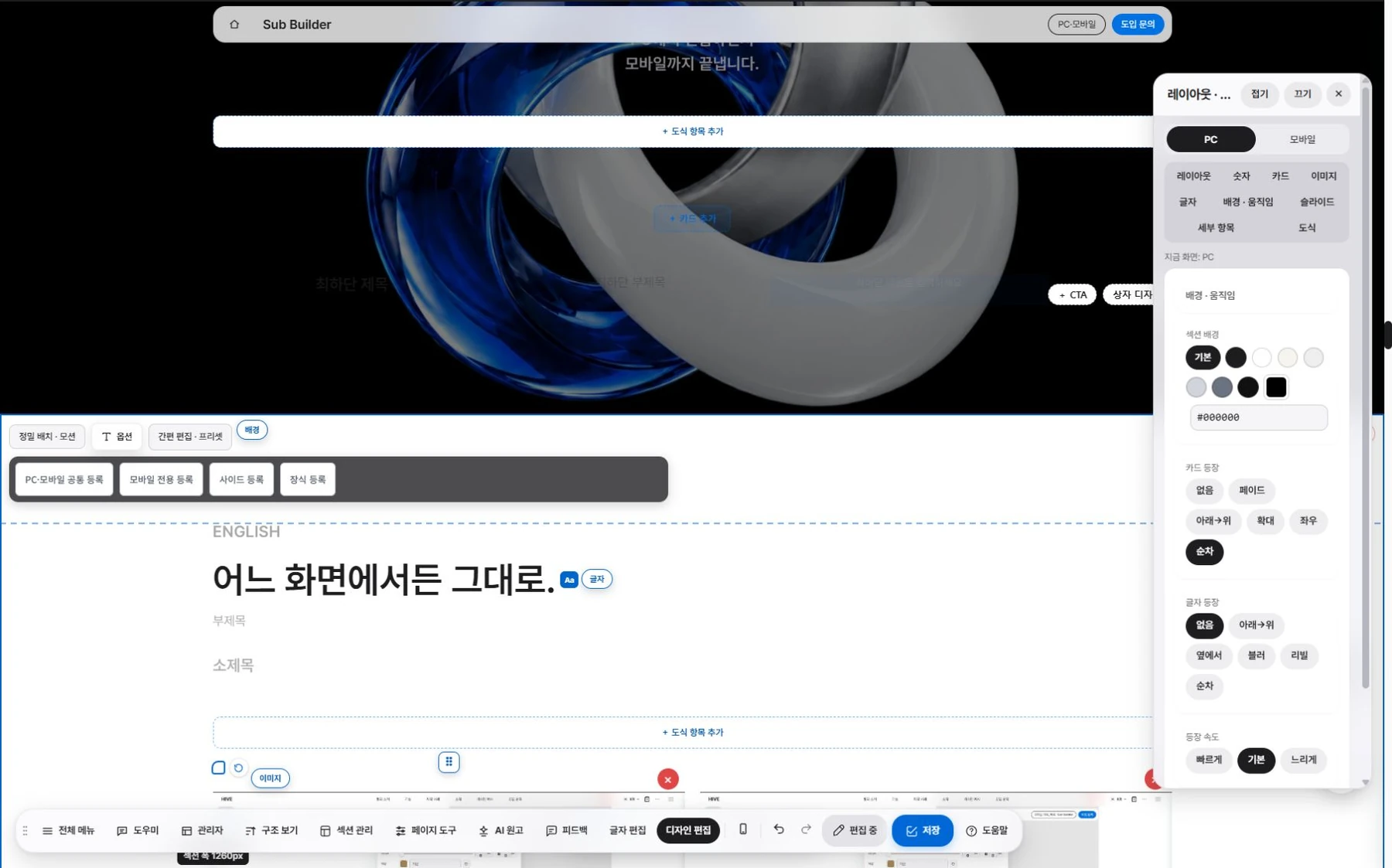
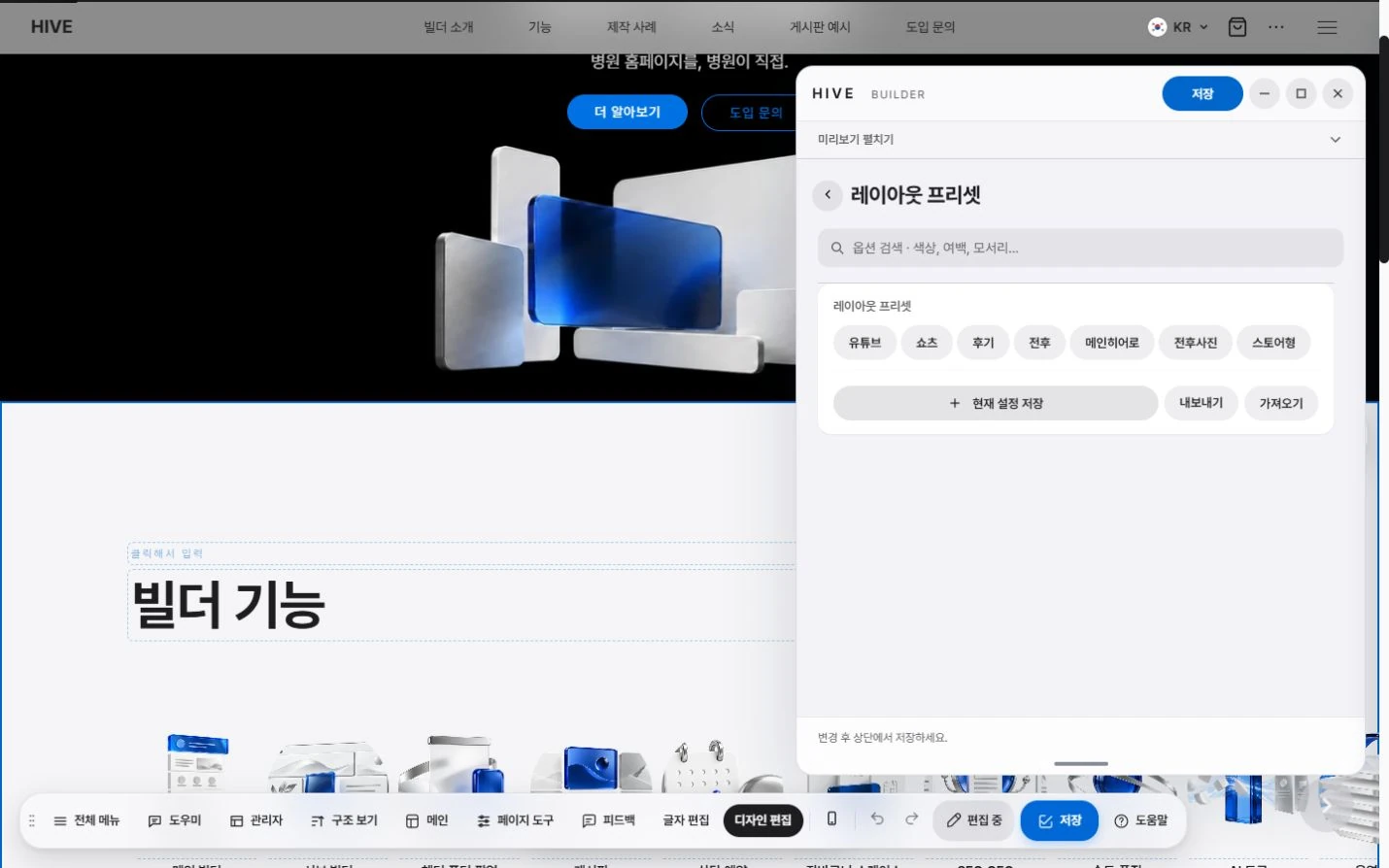
Sub Builder 실제 편집 화면

0줄

직접 써야 하는 코드

2가지

PC와 모바일, 따로 저장하는 화면
— 배경이 투명한 실버·블루 개념 그래픽
Sub Builder 실제 편집 화면

1번

저장하면 방문자 화면에 반영

18가지

한 페이지에 쓴 섹션 구성

보다 자세히 들여다보기.
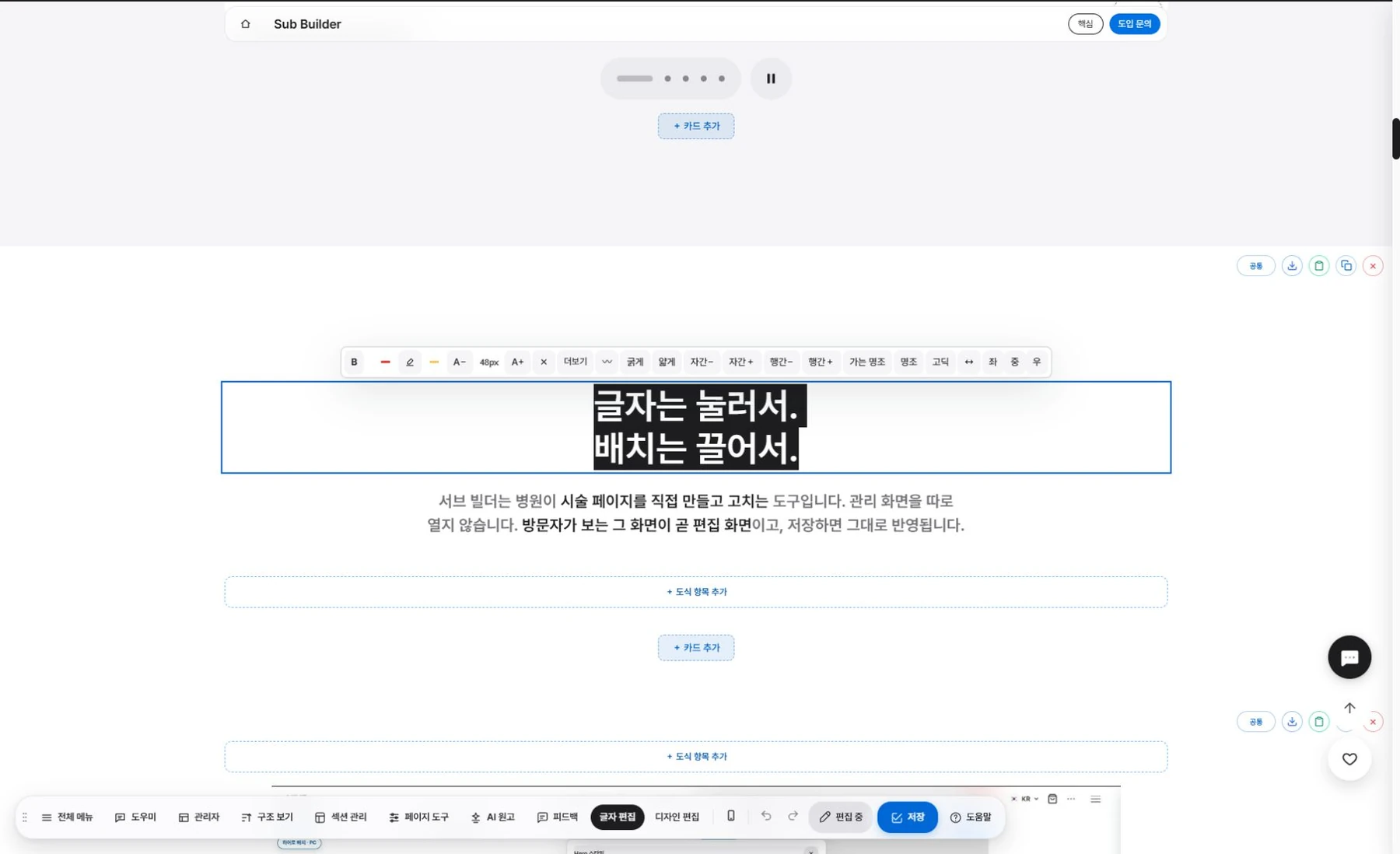
서브페이지 본문에서 글자와 배치를 편집하는 화면

글자 편집

화면의 글자를 눌러 바로 고칩니다. 크기와 굵기는 옵션과 이어져 있어 고친 값이 그대로 저장됩니다.
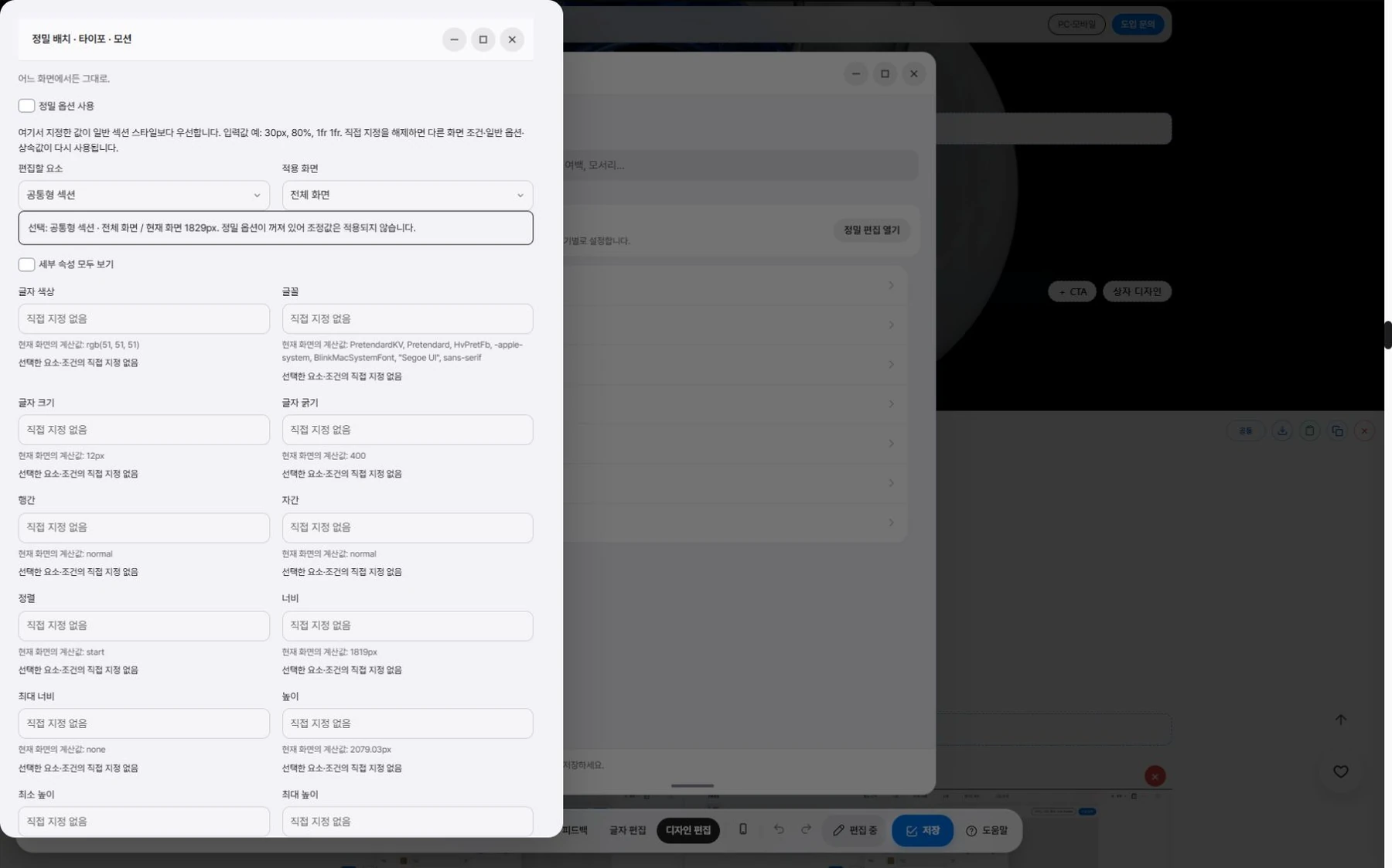
디자인 편집 설정·사용 화면

디자인 편집

섹션 폭, 여백, 열 비율, 카드 높이를 화면의 손잡이로 끌어서 맞춥니다.
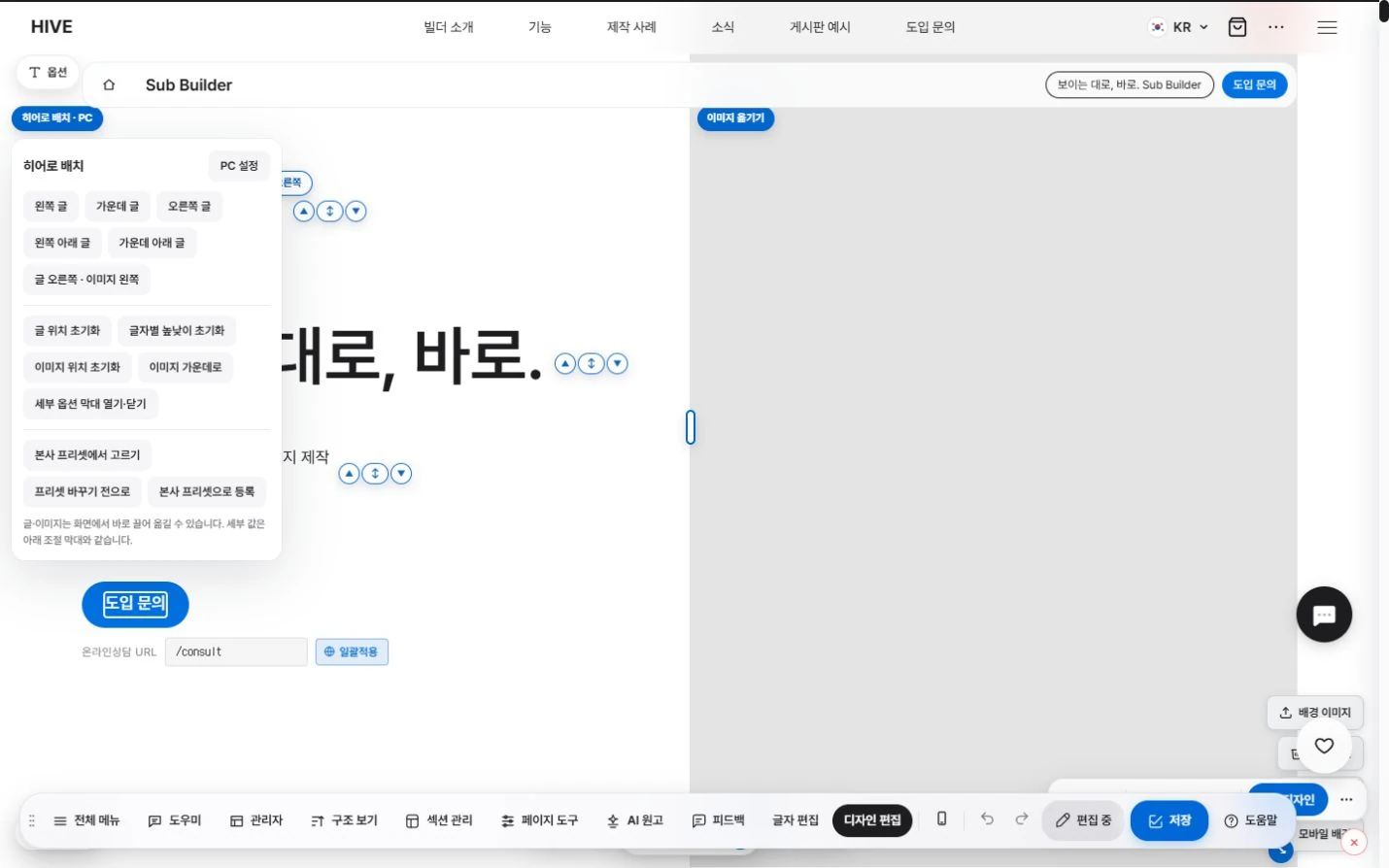
히어로 설정·사용 화면

히어로

글과 이미지를 끌어 옮기고, 자주 쓰는 배치는 프리셋에서 고릅니다.
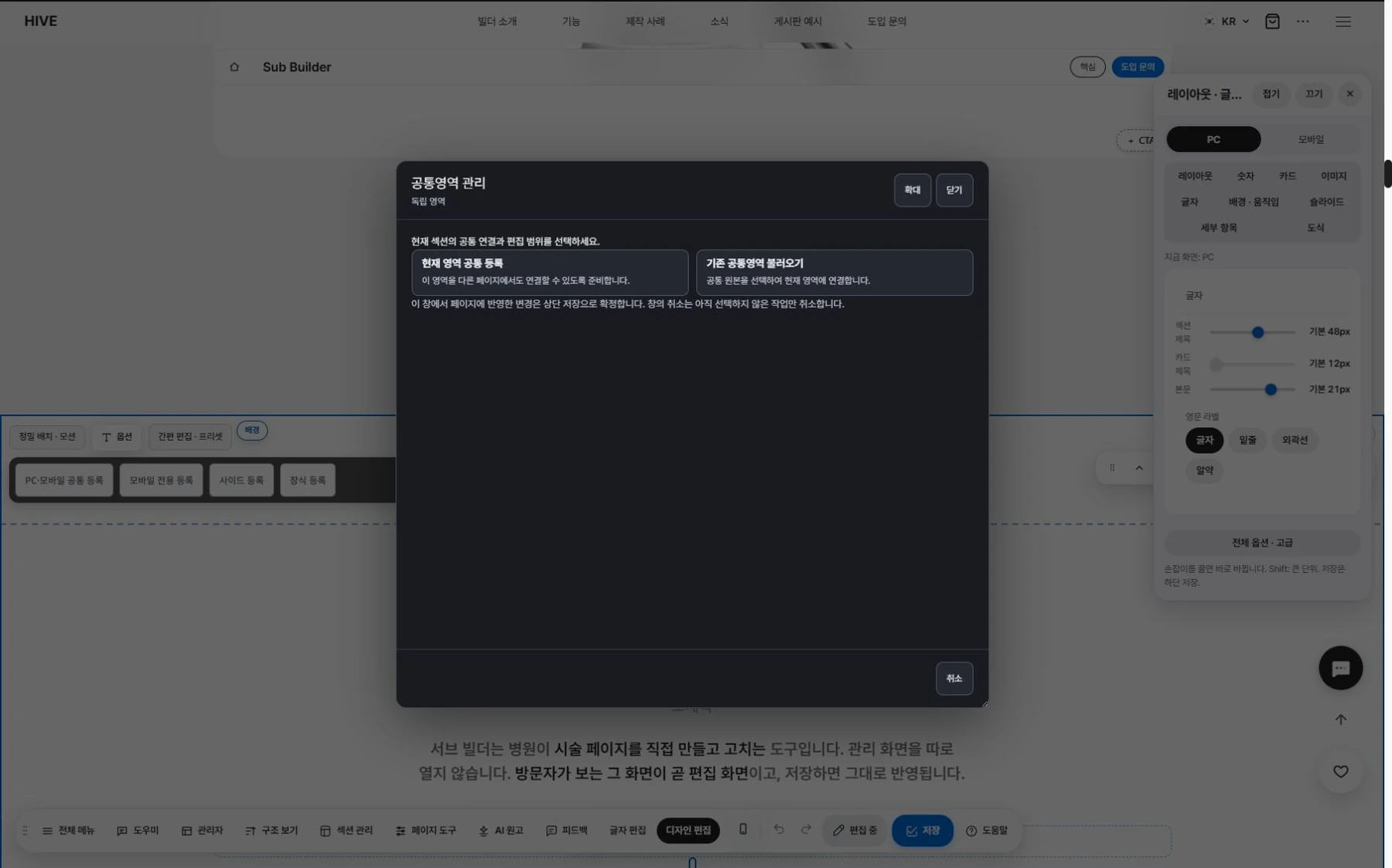
현재 섹션을 공통영역으로 등록하거나 불러오는 화면

섹션 저장함

만든 섹션을 저장해 두었다가 다른 페이지에 그대로 넣습니다.
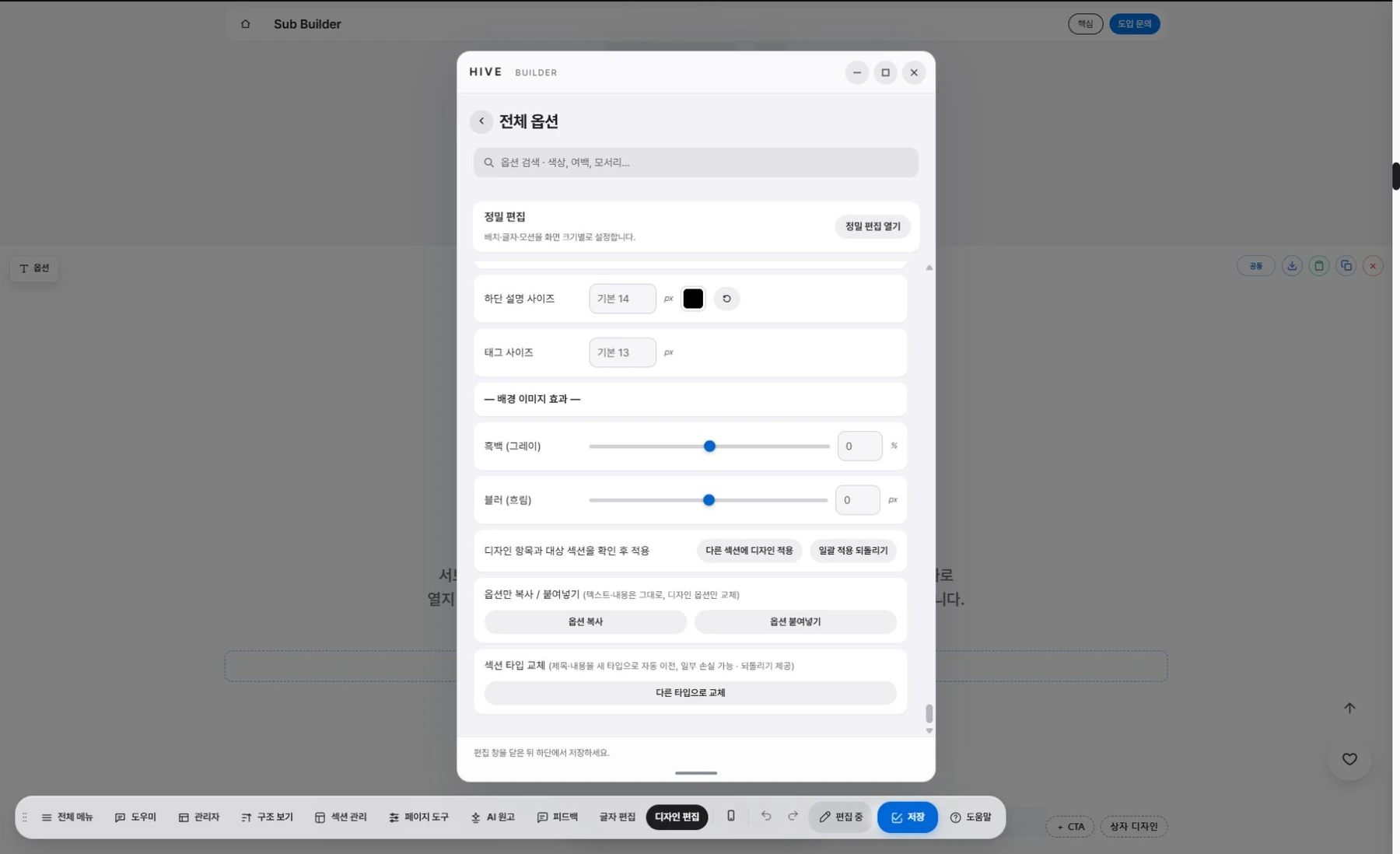
옵션 복사 설정·사용 화면

옵션 복사

한 섹션의 디자인만 복사해 다른 섹션에 붙입니다.

PC · 모바일

한 화면에서,
따로따로.

PC에서 편집하면서
모바일까지 끝냅니다.

어느 화면에서든 그대로.
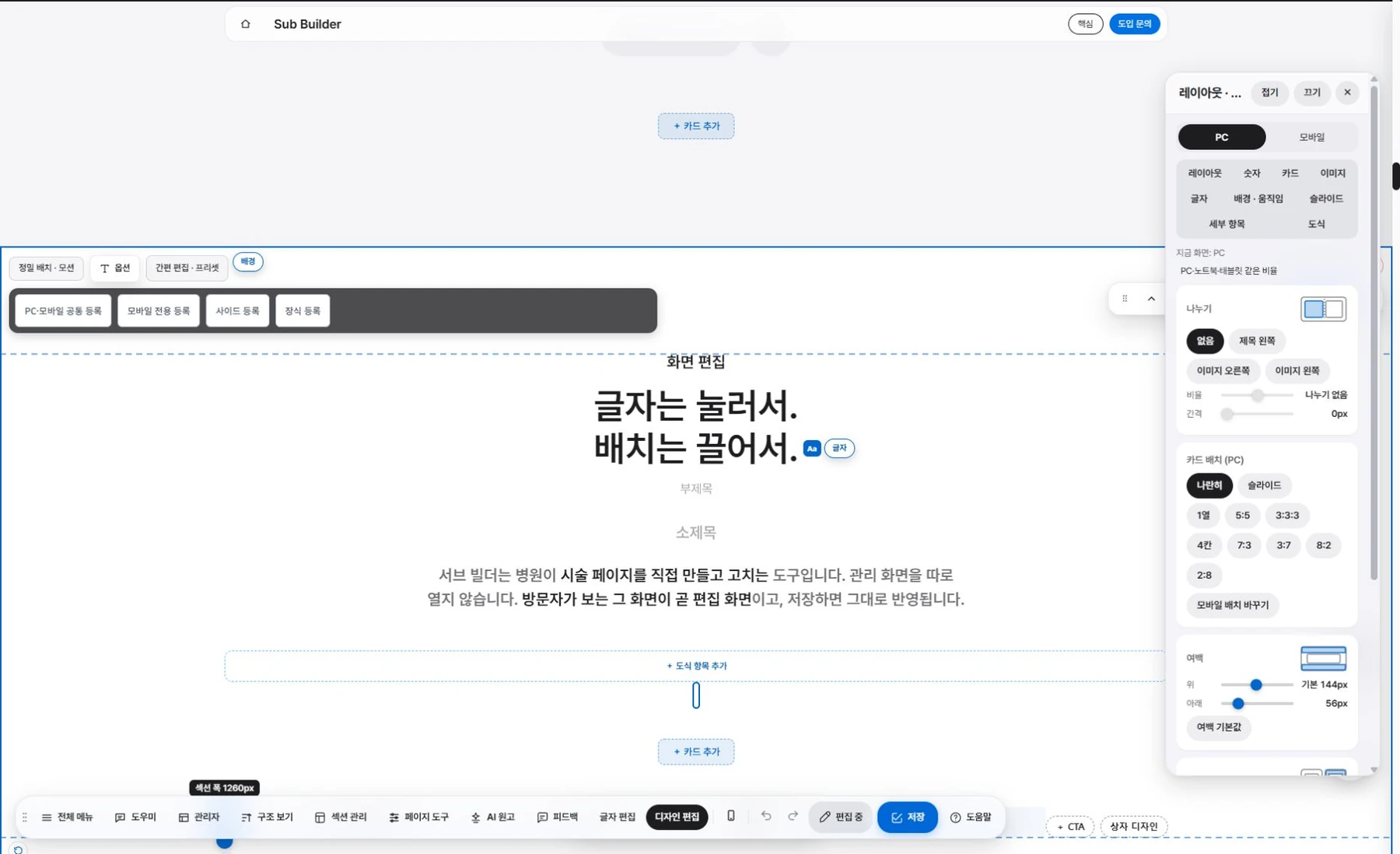
PC 배치 설정·사용 화면

PC 배치.

섹션 폭, 열 비율, 카드 높이를 PC 값으로 저장합니다.

모바일 배치 설정·사용 화면

모바일 배치.

글자 크기, 여백, 카드 열 수를 모바일 값으로 따로 저장합니다.
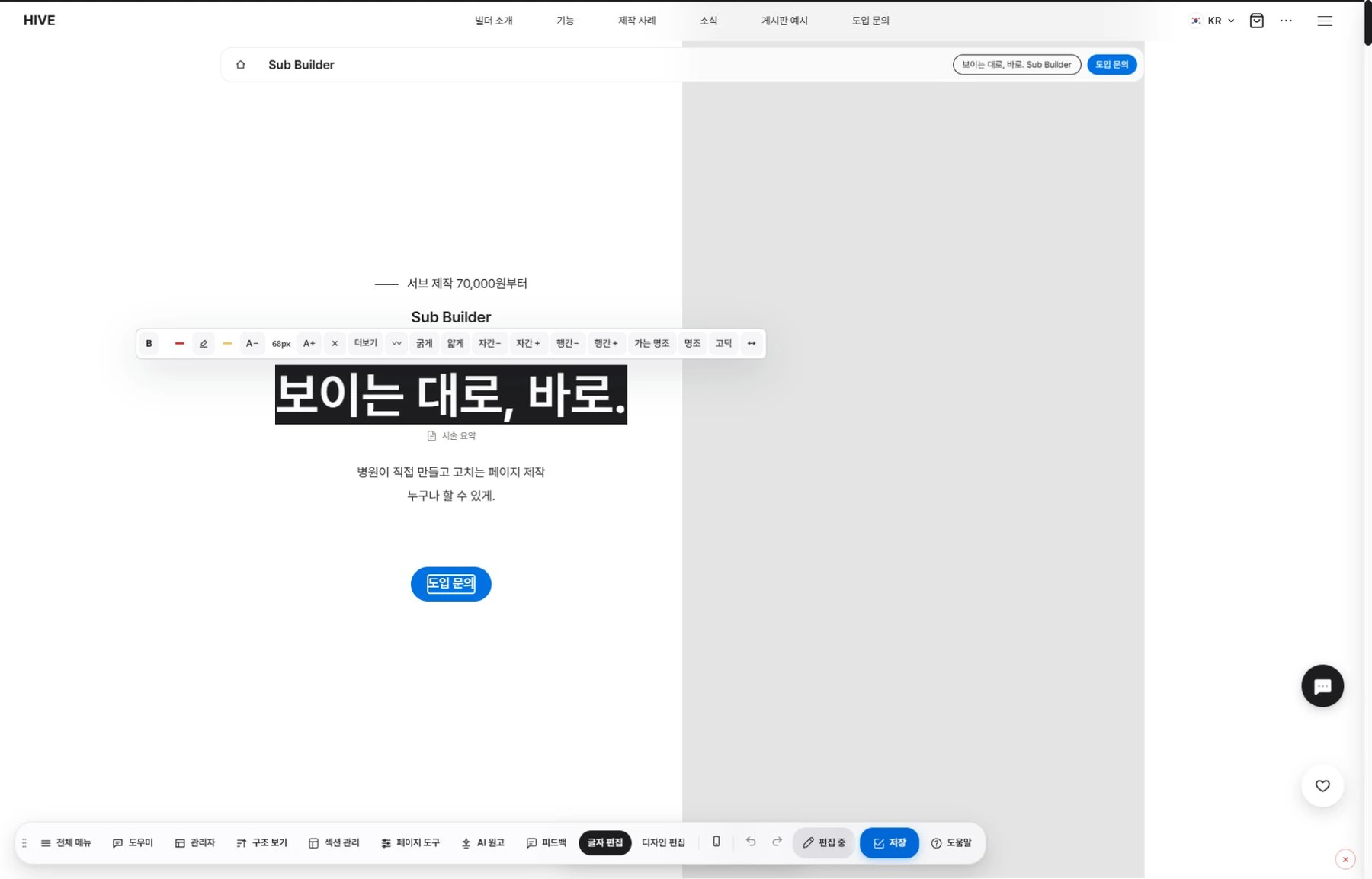
본문 글자 선택과 서식 도구, 하단 실행 취소 도구

줄바꿈.

PC와 모바일에 따로 넣어 문장이 어색하게 끊기지 않게 합니다.
실제 모바일 미리보기 안에서 표시되는 편집 영상

영상.

모바일 전용 영상을 따로 넣을 수 있습니다.

옵션

고르기만 하면
달라집니다.

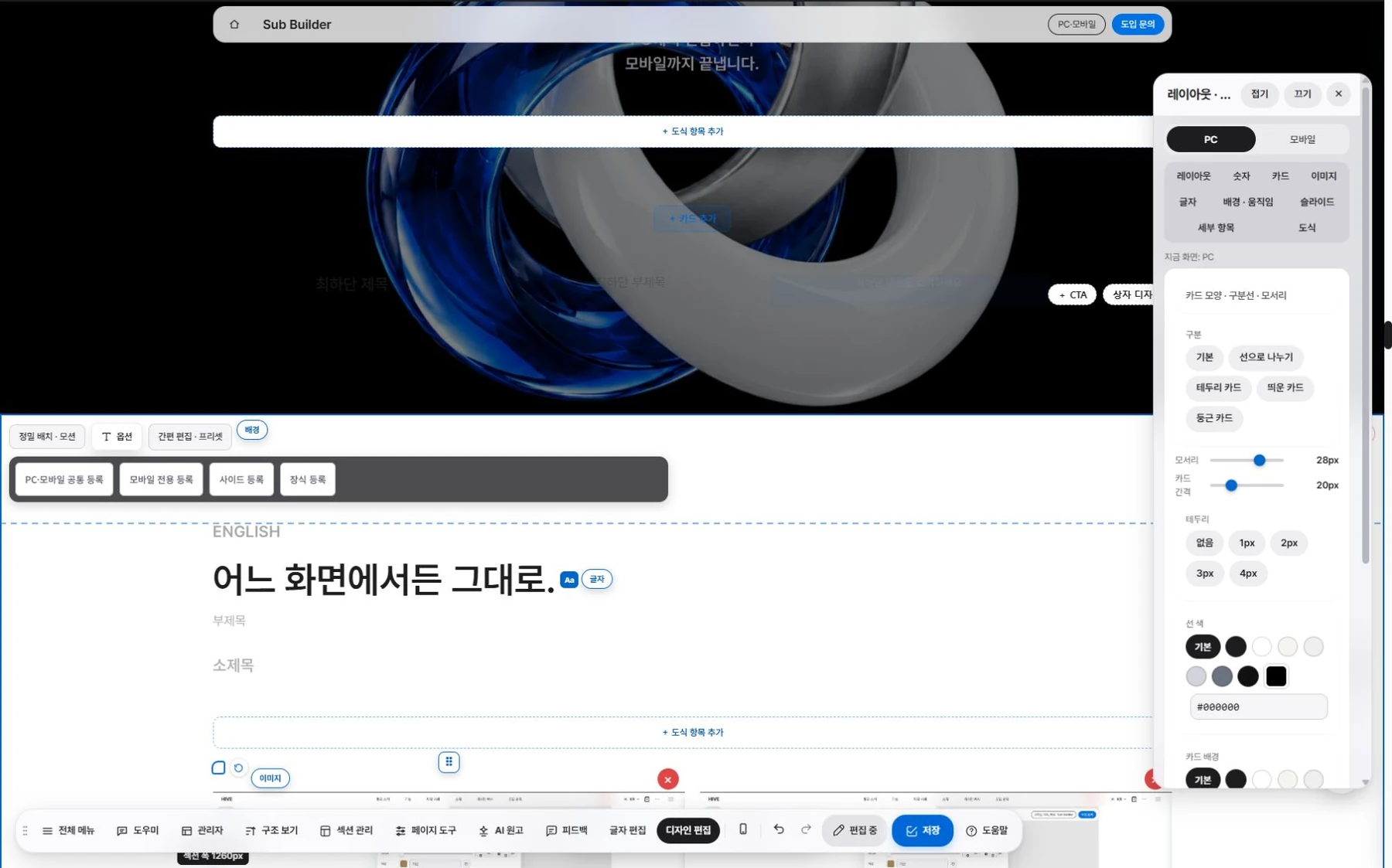
카드 형태, 숫자 모양, 세부 항목, 도식까지. 한 섹션 안에서 옵션으로 고르고, 고른 값은 미리보기에 바로 보입니다.

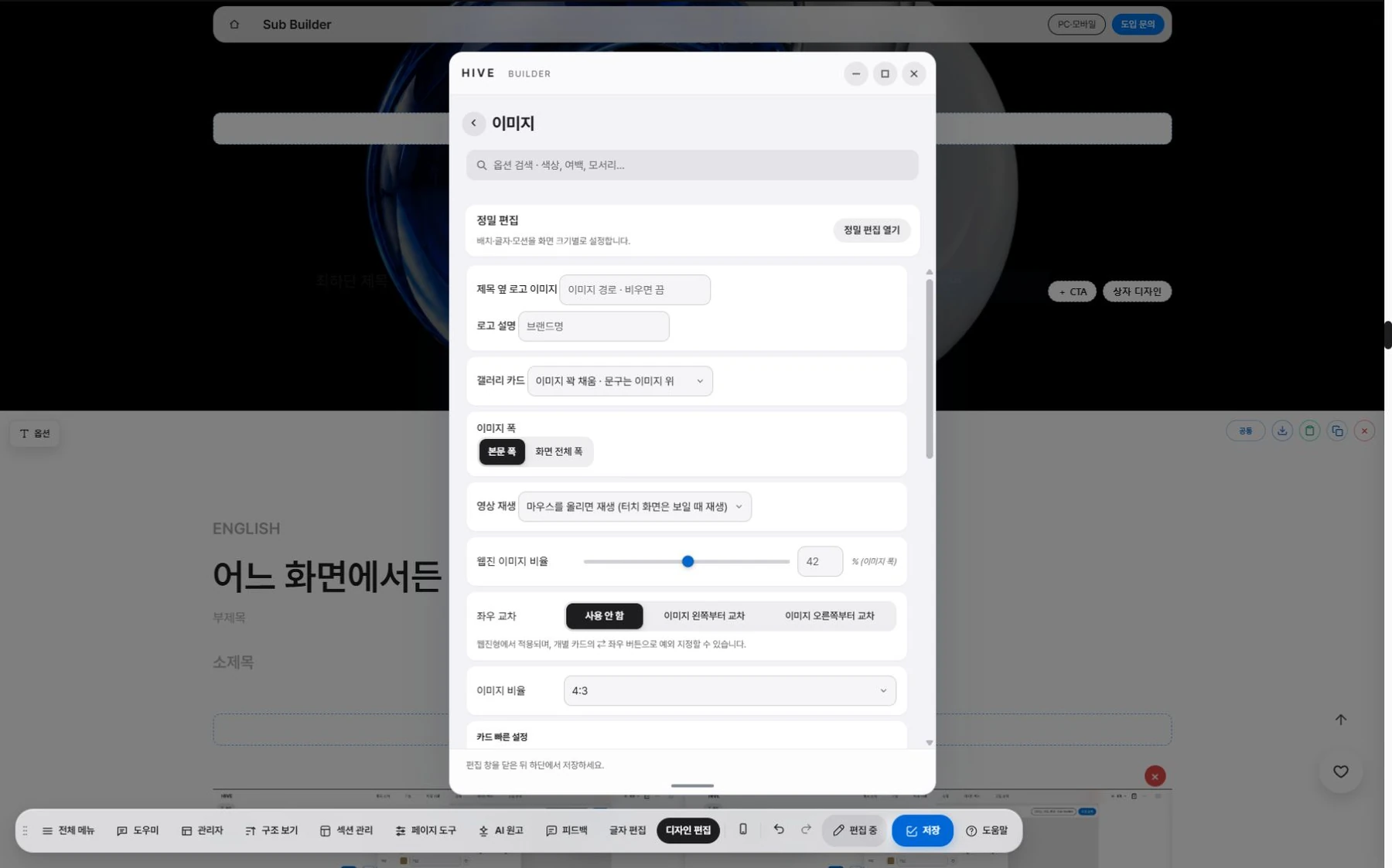
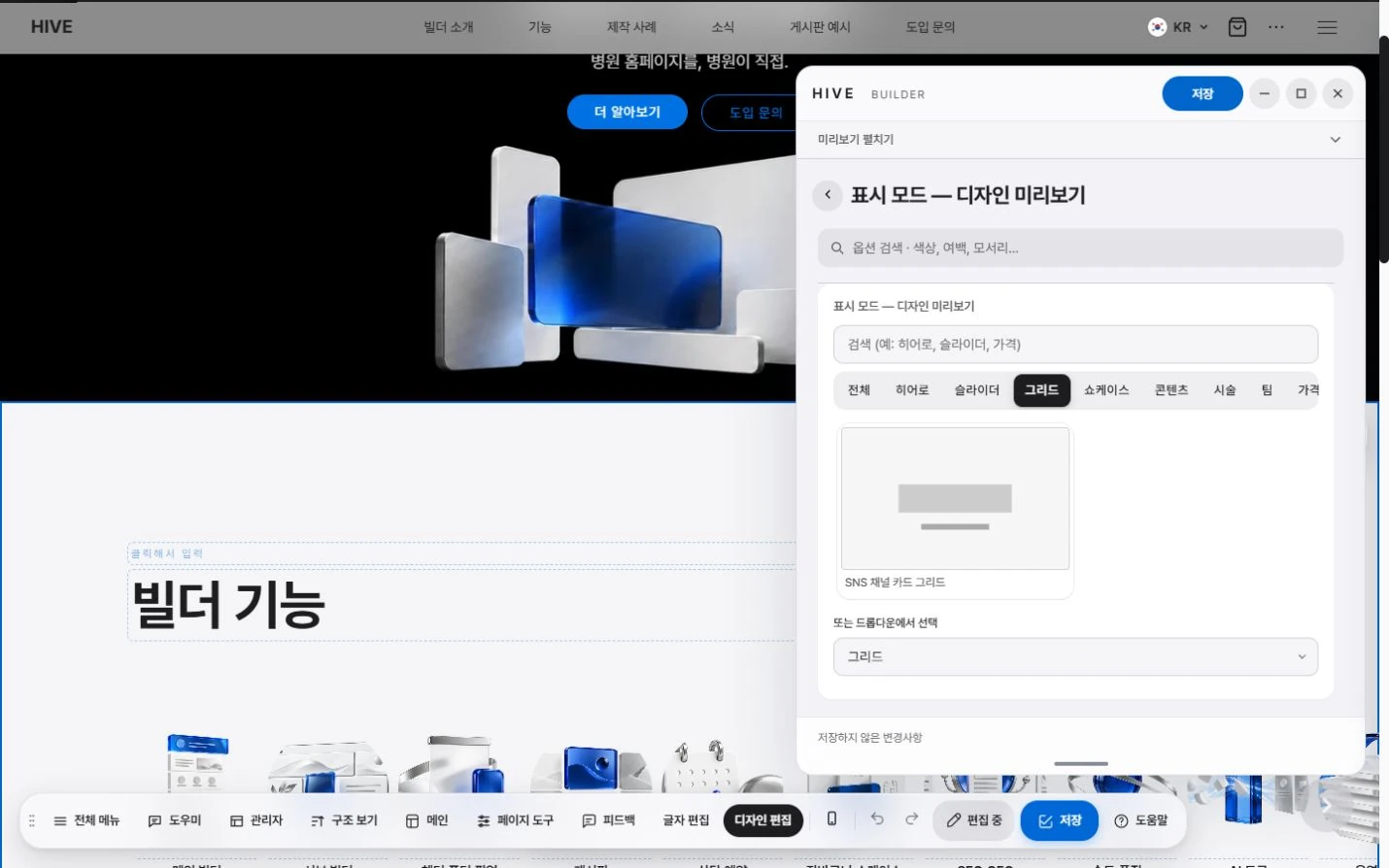
카드 형태 설정·사용 화면

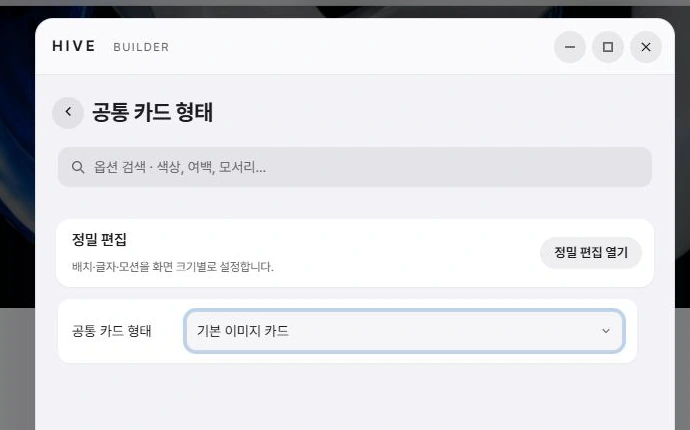
카드 형태.

이미지 카드, 이미지 위에 글, 글만, 아이콘, 원형 중에서 고릅니다.
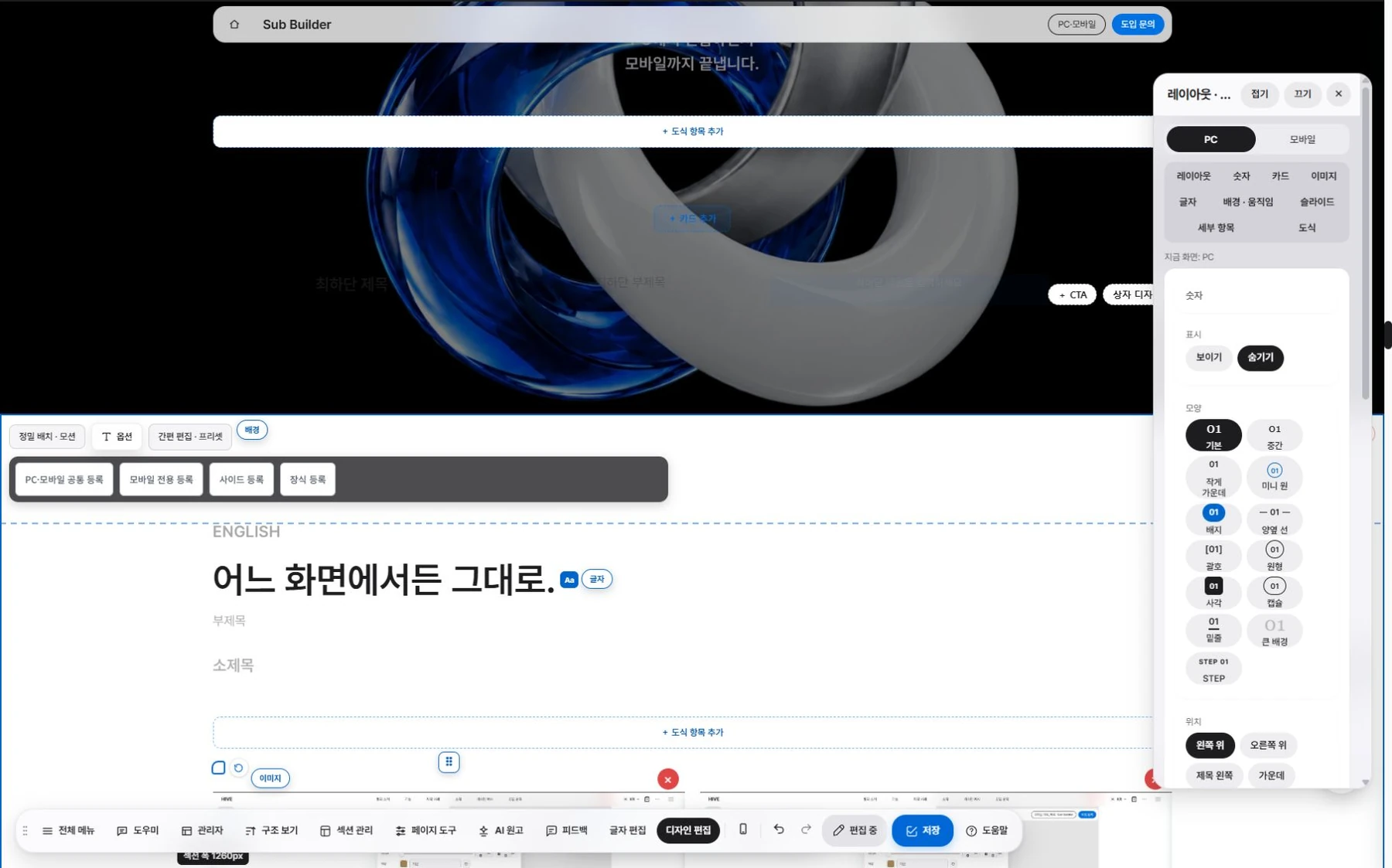
숫자 모양 설정·사용 화면

숫자 모양.

원형, 사각, 외곽선, 배지. 배경과 글자색도 따로 정합니다.
세부 항목 설정·사용 화면

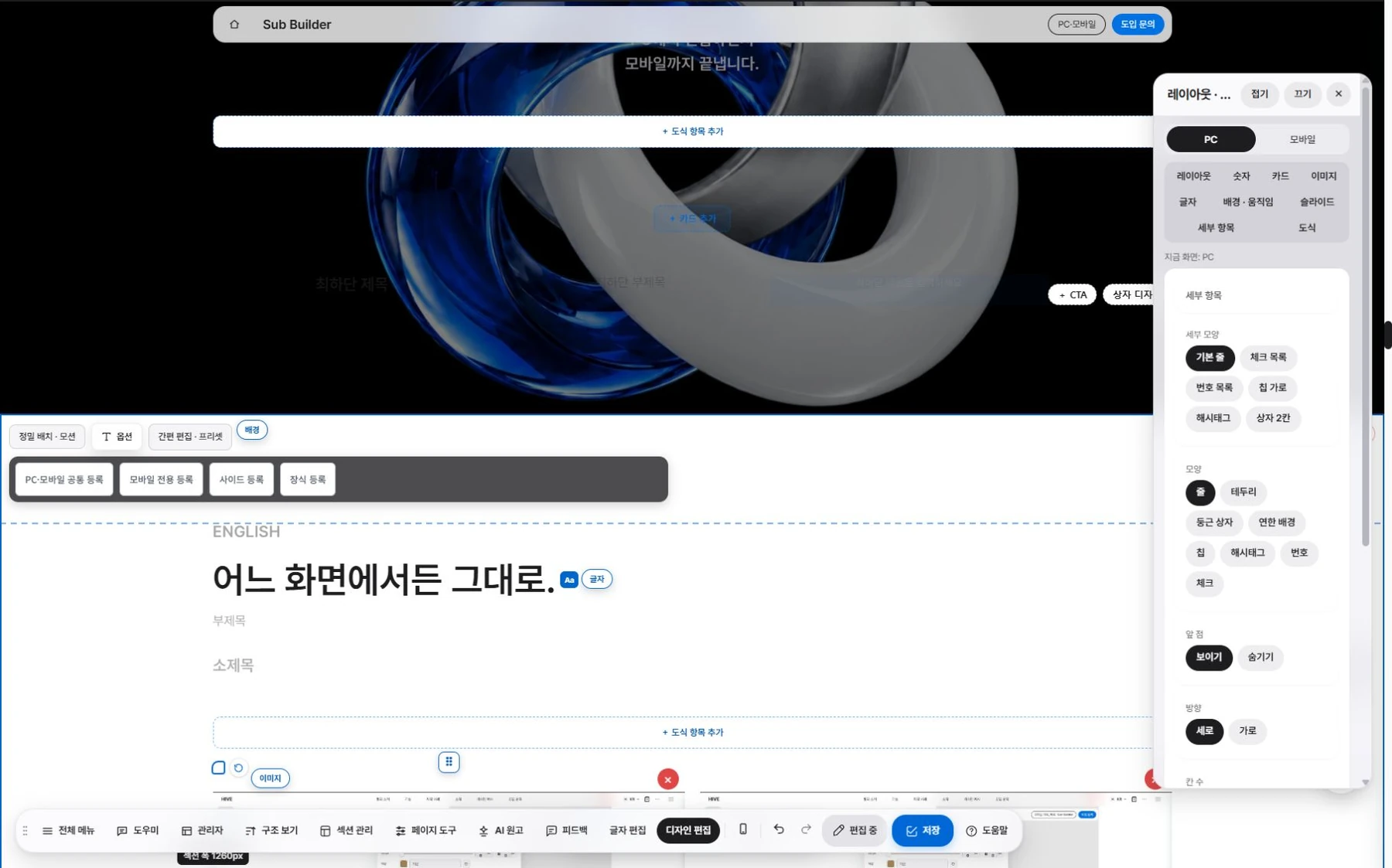
세부 항목.

체크 목록, 칩, 해시태그, 번호 배지로 표시합니다.

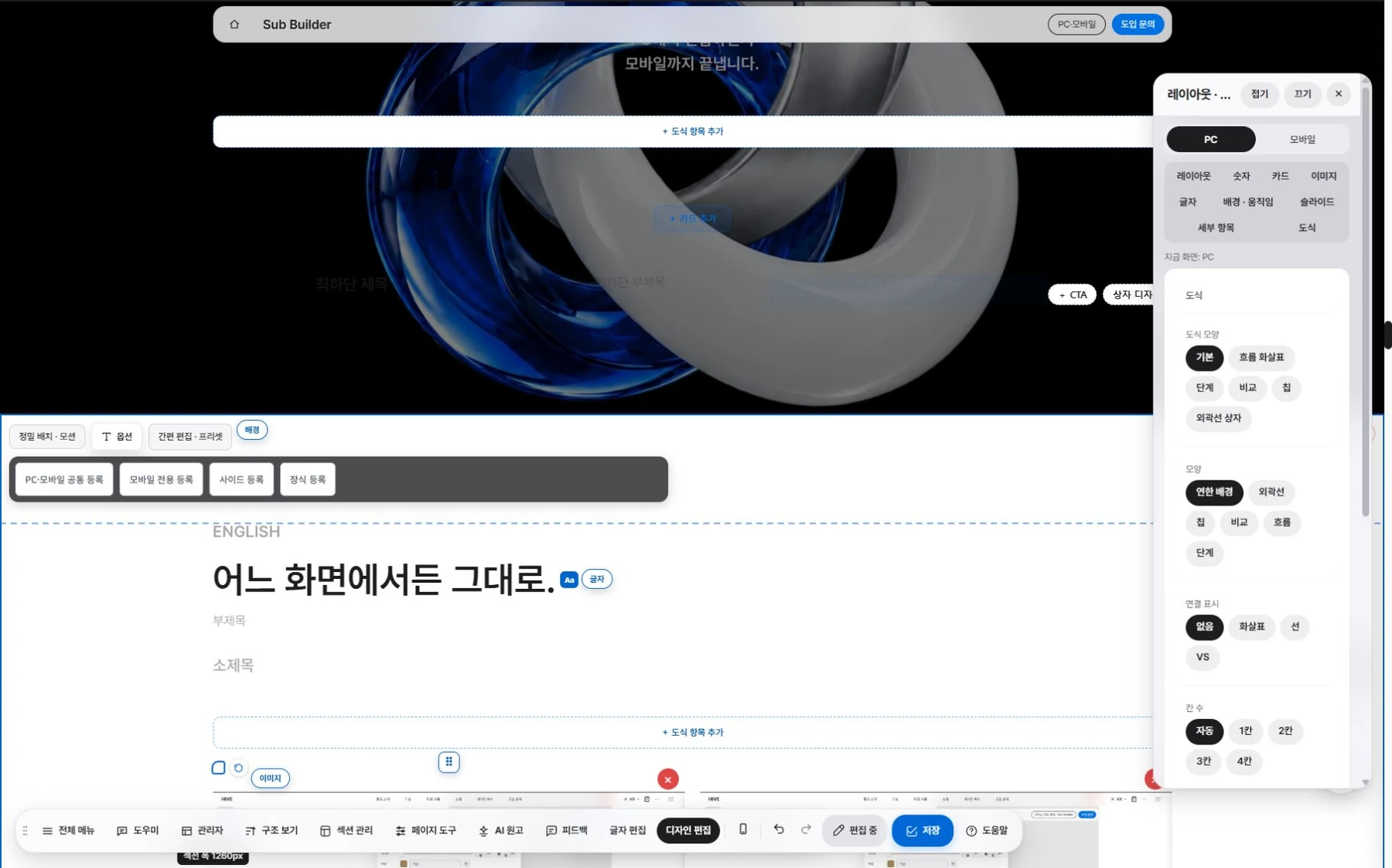
도식 설정·사용 화면

도식.

흐름, 단계, 비교를 한눈에 보이는 도식으로 넣습니다.

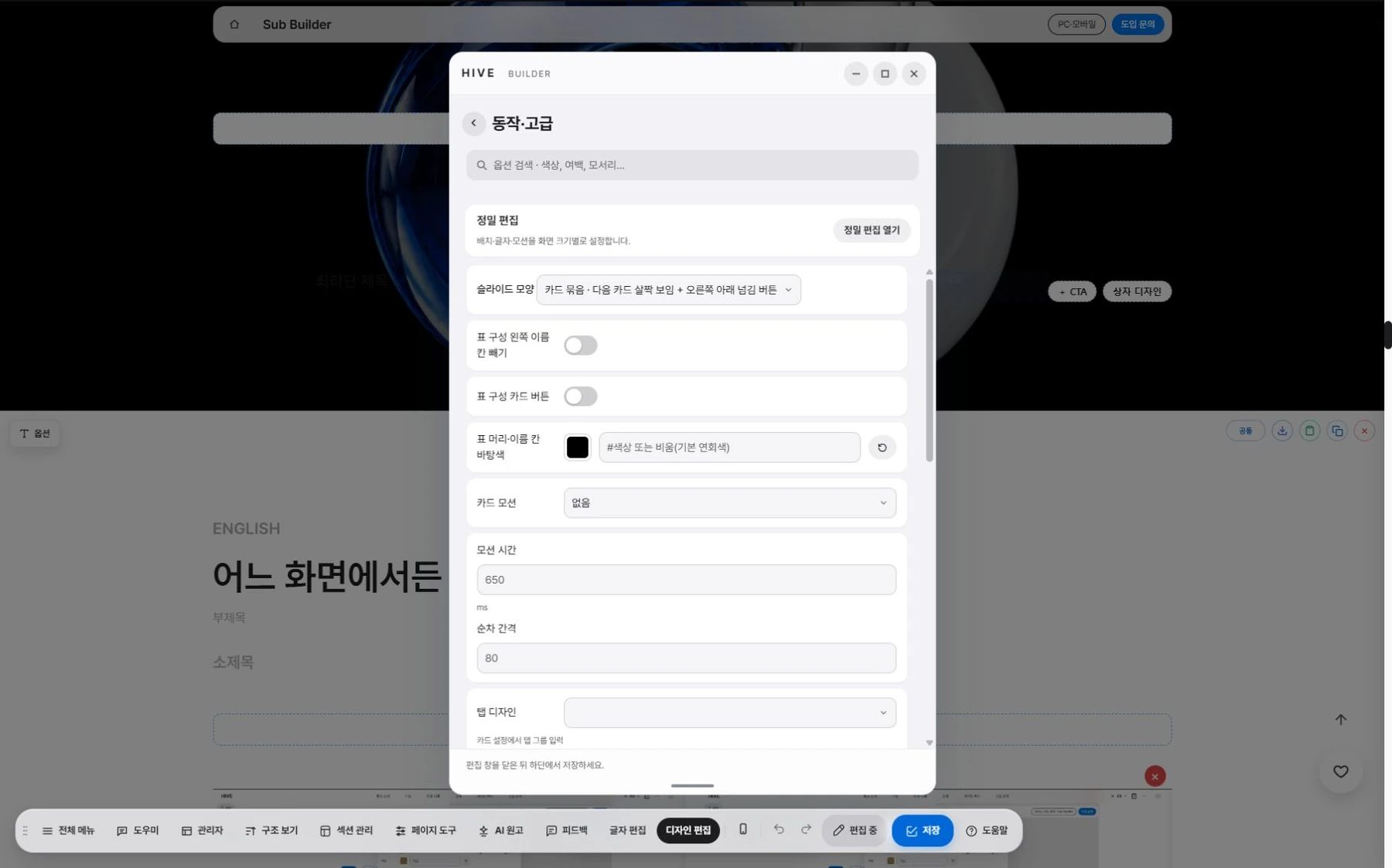
슬라이드 설정·사용 화면

슬라이드.

PC와 모바일에서 각각 켜고, 넘김 버튼과 쪽 표시 모양을 고릅니다.
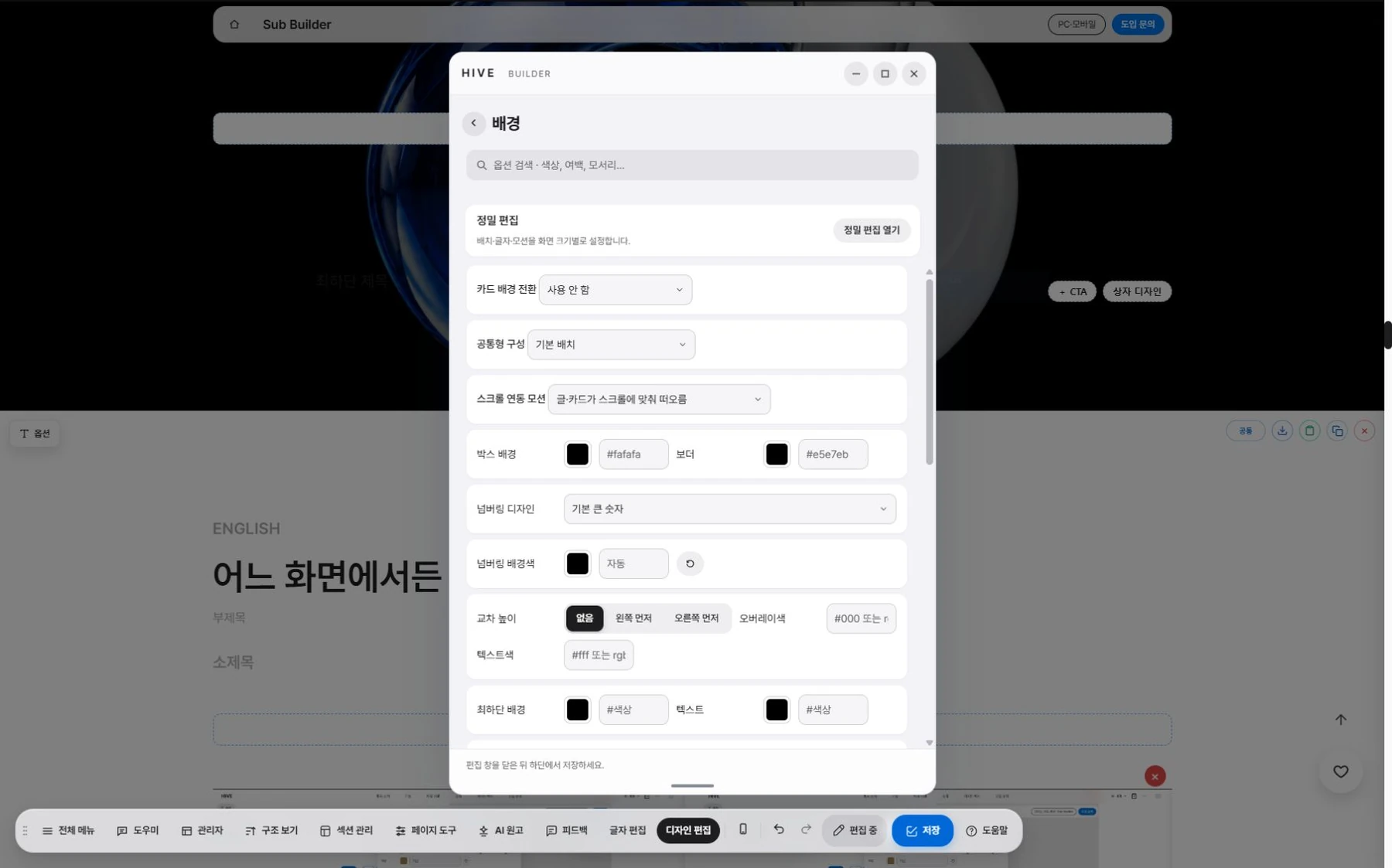
스크롤 모션 설정·사용 화면

스크롤 모션.

떠오름, 줌 아웃, 펼쳐짐, 시차 이동, 영상 고정 재생.
섹션 톤 설정·사용 화면

섹션 톤.

흰색, 연회색, 검정을 섹션마다 고릅니다.

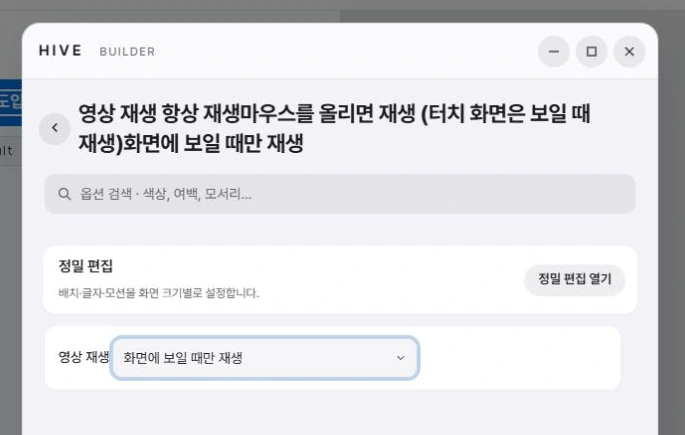
영상 재생 설정·사용 화면

영상 재생.

항상, 보일 때만, 마우스를 올릴 때만.

어떤 구성이든 감탄은 기본.
슬라이드와 탭. — 실버·블루 개념 그래픽

슬라이드와 탭.

PC와 모바일에서 각각 켜고, 넘김 버튼과 쪽 표시 모양을 고릅니다.

스크롤 모션. — 실버·블루 개념 그래픽

스크롤 모션.

떠오름, 줌 아웃, 펼쳐짐, 시차 이동, 영상 고정 재생.

섹션 톤 선택 옵션

섹션 톤.

흰색, 연회색, 검정을 섹션마다 고릅니다.

영상 재생 방식 선택 옵션

영상 재생.

항상, 보일 때만, 마우스를 올릴 때만.

편집 속도

빠르게.
끊김 없이.

편집 화면도 방문자 화면만큼 가벼워야 합니다. 누르고 끄는 동작이 바로 따라오도록 다듬었습니다.

약

1.3초

편집 화면이 준비되는 시간

약

0.14초

섹션을 눌러 도구가 뜨기까지

약

0.005초

카드에 올렸을 때 손잡이가 뜨기까지

하이브 테스트 서버에서 섹션 수가 많은 페이지를 기준으로 잰 값입니다. 서버와 페이지 구성에 따라 달라집니다.
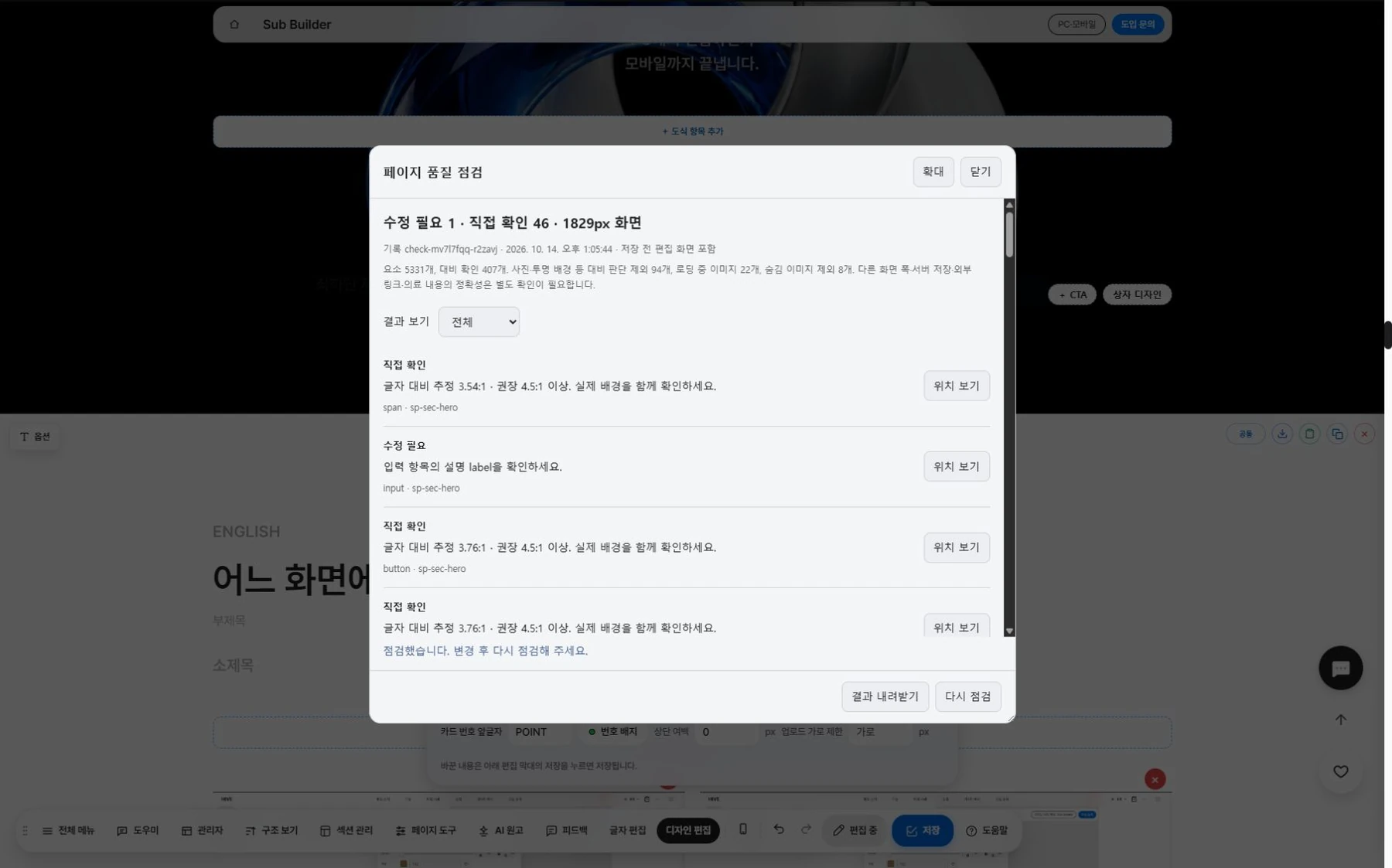
서브페이지 발행 전 품질 점검 결과 화면

순서

세 단계면 끝납니다.

편집 시작.

편집 시작.

아래 막대에서 편집을 누릅니다.

고치기.

고치기.

글자는 눌러서, 배치는 끌어서 바꿉니다.

저장.

저장.

저장하면 방문자 화면에 바로 반영됩니다.

메인 빌더

첫 화면도.
같은 방식으로.

메인 빌더는 섹션을 쌓아 첫 화면을 만듭니다. 서브 빌더와 같은 방식으로 보이는 화면에서 고치고 끌어서 배치합니다.

메인 빌더의 구성 프리셋 선택 화면
메인 빌더의 격자 배치 설정 화면

게시판.
병원에 맞게, 처음부터.

전후사진 게시판에서 수술 전과 3개월 사진을 비교하는 화면

전후사진.

각도별로 넘겨 보고, 보기 방식 10가지 중에서 고릅니다.

자세히 보기
전후사진.
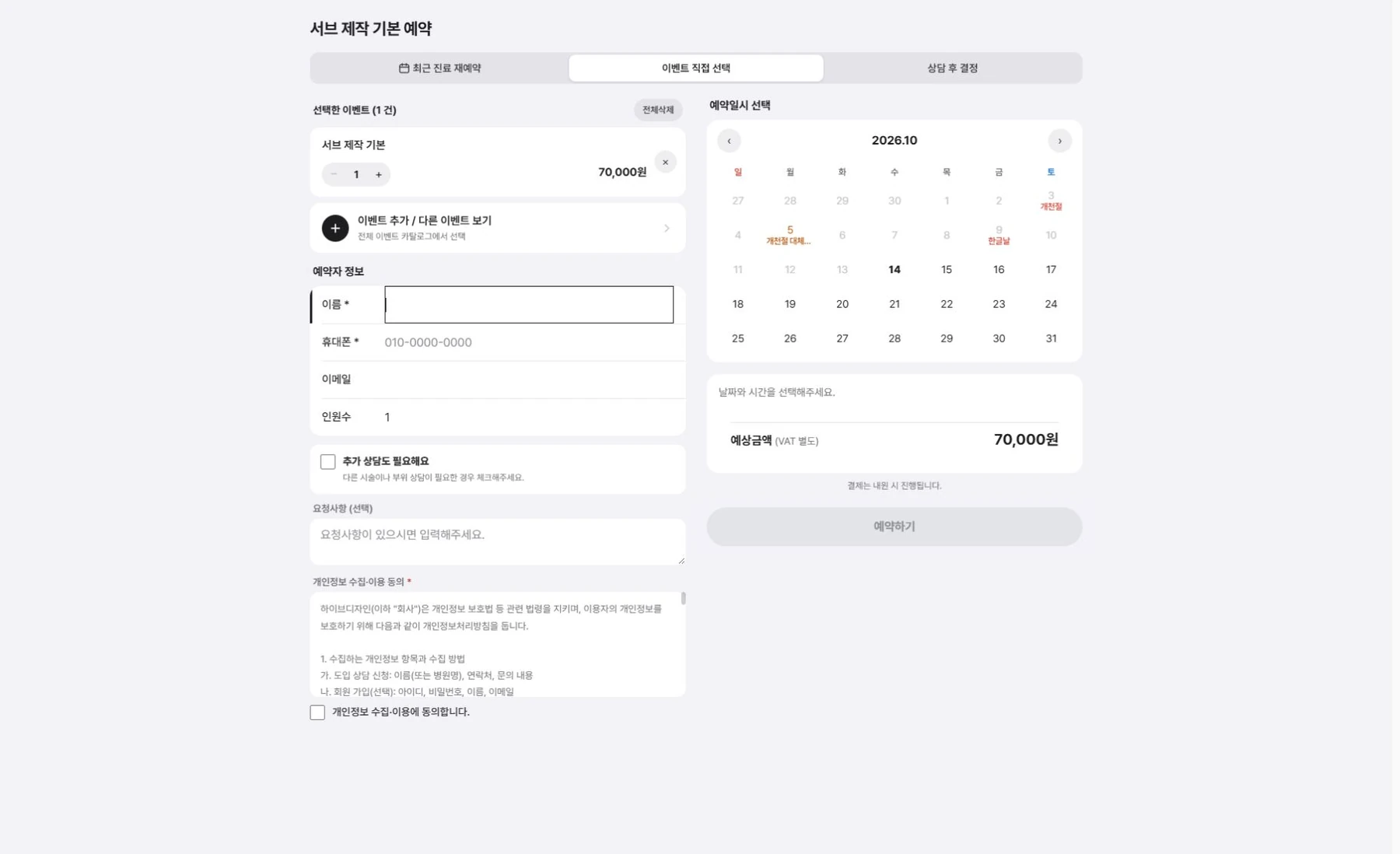
선택한 서비스와 예약자 정보·예약일시를 확인하는 접수 양식

이벤트 예약.

이벤트를 담아 바로 예약으로 잇습니다.

자세히 보기
이벤트 예약.
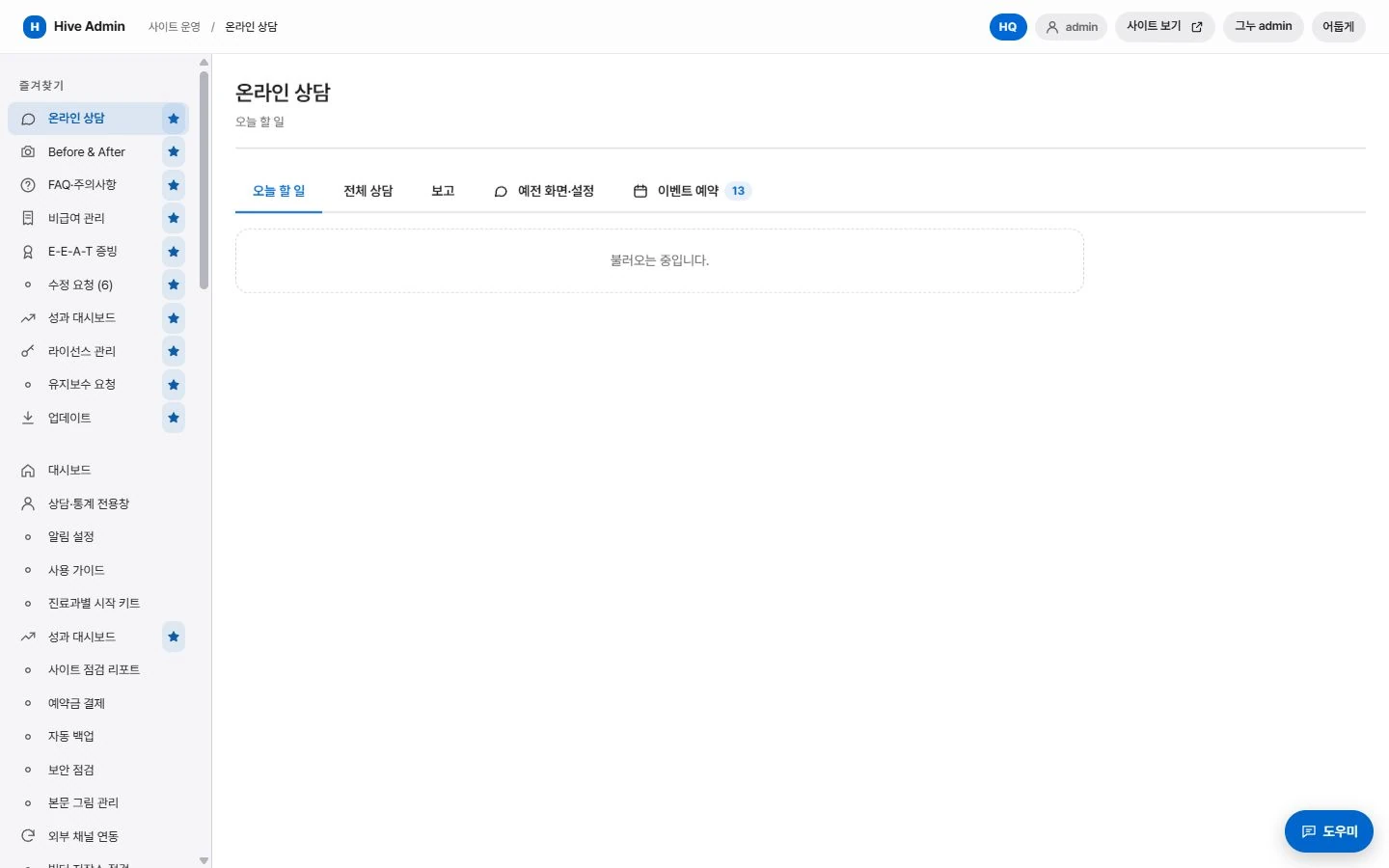
온라인 상담 설정·사용 화면

온라인 상담.

접수부터 알림, 관리까지 한 화면에서 봅니다.

자세히 보기
온라인 상담.
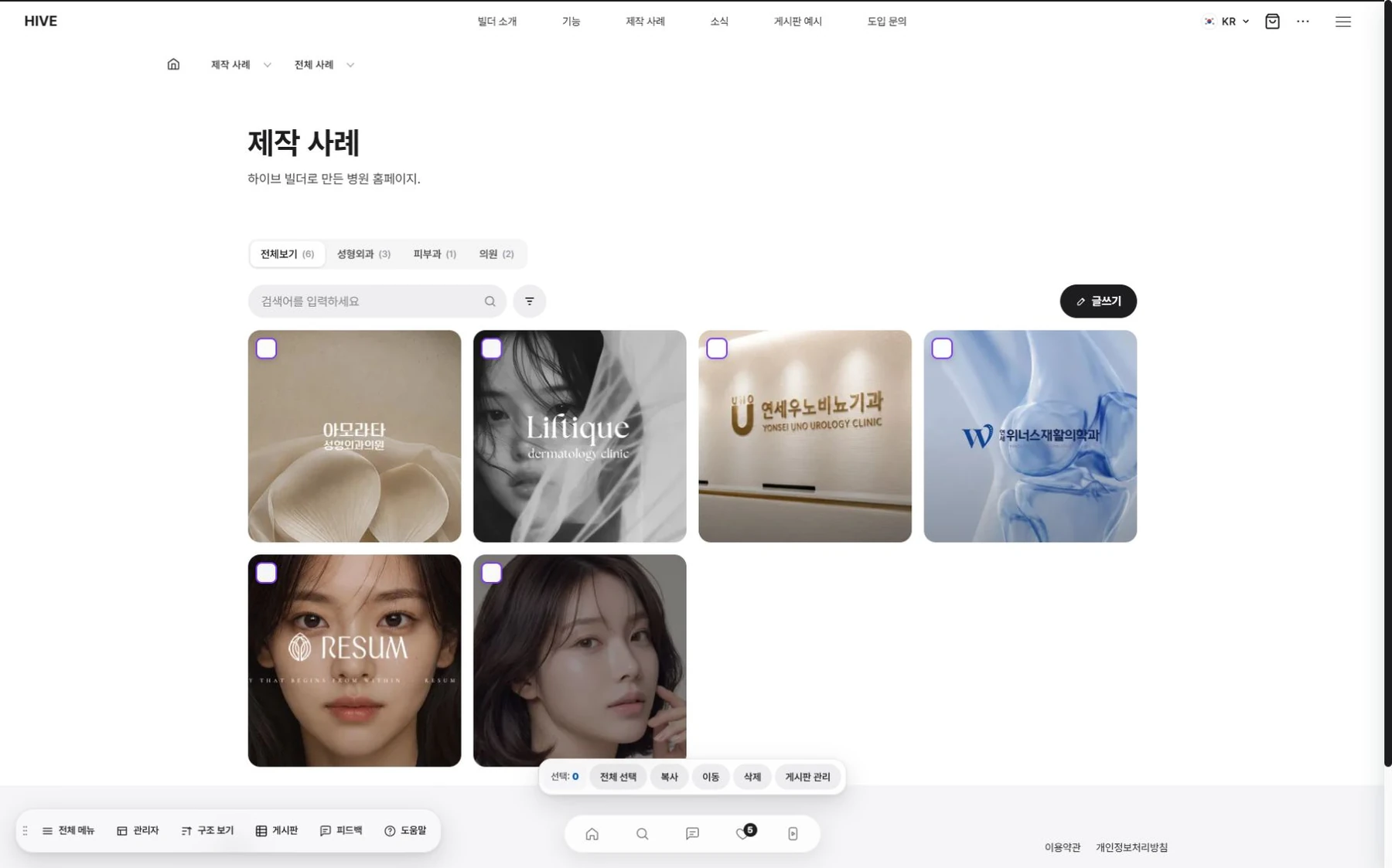
제작 사례 설정·사용 화면

제작 사례.

업종별로 나눠 보여 줍니다.

자세히 보기
제작 사례.

검색과 AI 답변.
구조는 자동으로.

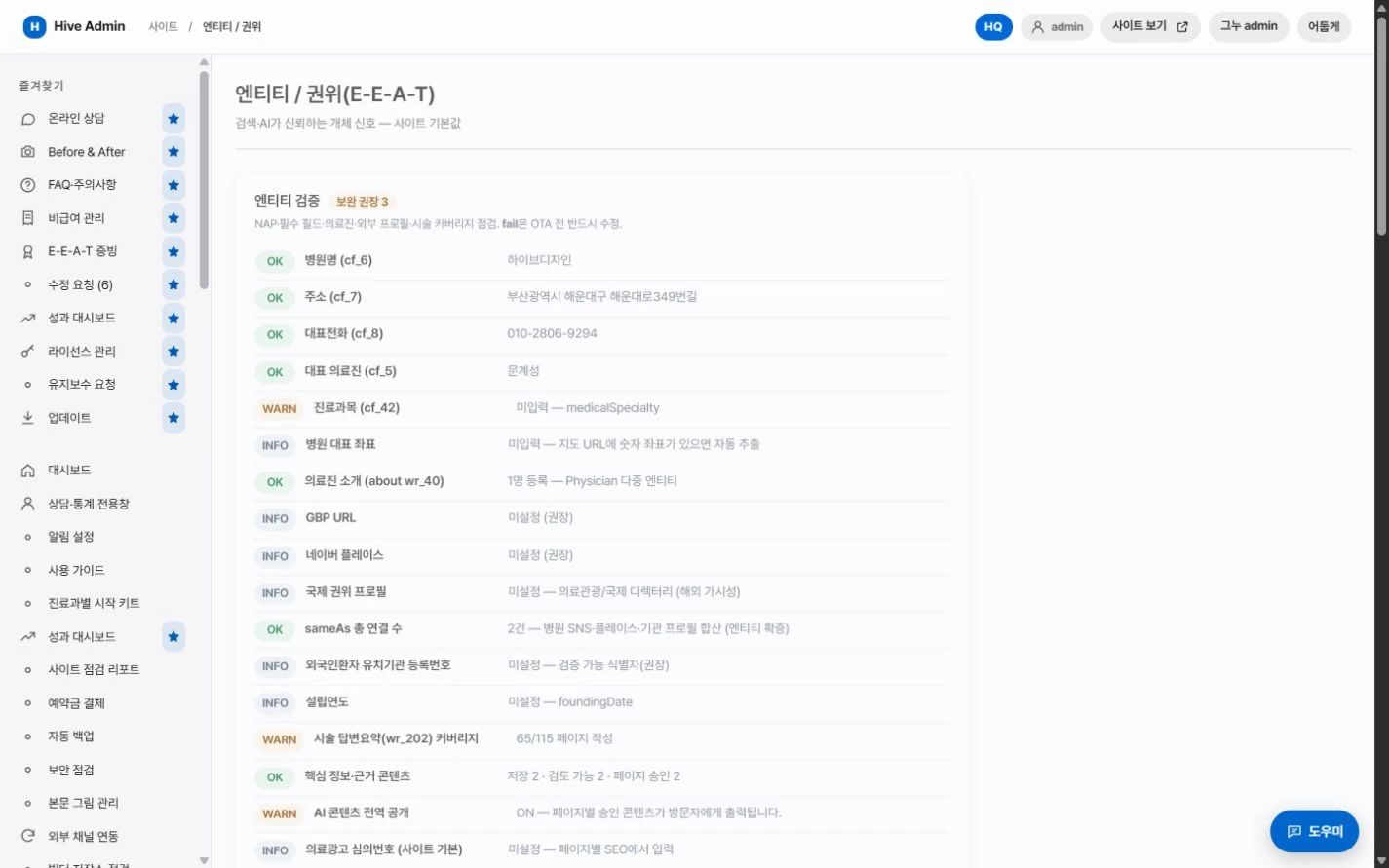
구조화 데이터 설정·사용 화면

구조화 데이터.

병원 정보, 의료진, 시술, 자주 묻는 질문을 표준 형식으로 함께 내보냅니다.

답변 요약 설정·사용 화면

답변 요약.

페이지마다 AI 답변 엔진이 인용하기 좋은 요약 칸을 둡니다.
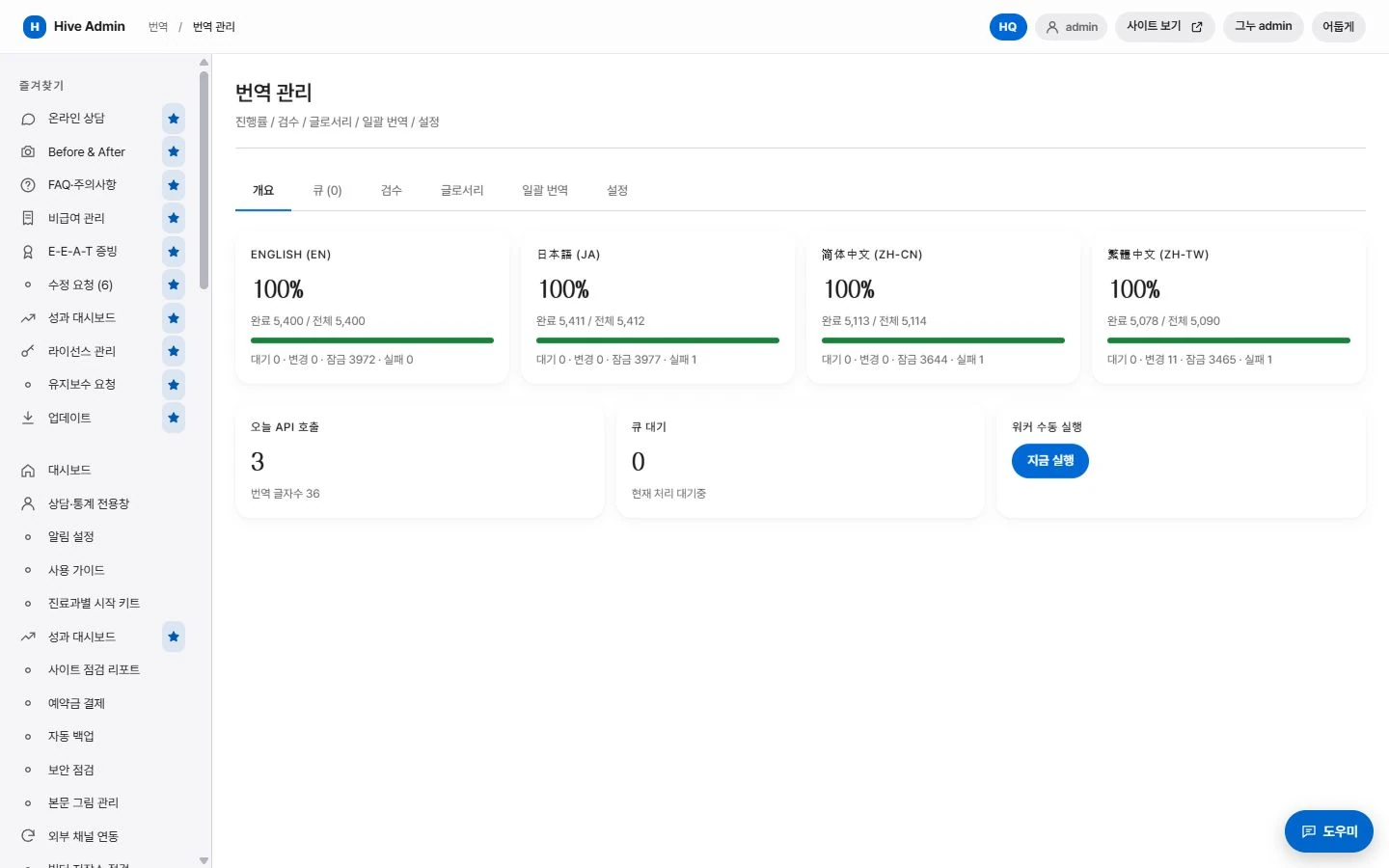
다국어 설정·사용 화면

다국어.

사이트 전체를 한 번에 번역하고, 언어별 주소를 서로 연결합니다.

IndexNow 전송 대기열과 최근 전송 결과

색인 요청.

새 글을 올리면 사이트맵이 갱신되고 색인 요청이 나갑니다.

서브 제작,
필요한 만큼만.

  • 공통형 섹션 6개 내외로 구성
  • 원고와 이미지는 병원 제공 기준
  • 검색 노출용 제목·설명·구조화 데이터 입력
  • PC와 모바일 배치 확인
  • 제작 후 편집 화면에서 직접 수정 가능
서브 제작 기본

공통형 섹션으로 만드는
기본 시술 페이지.

70,000원

원고와 이미지를 받아 정해진 구성으로 빠르게 만듭니다.

  • 공통형 섹션 8개 내외로 구성
  • 비교표, 단계 안내, 도식 섹션 포함
  • 자주 묻는 질문 연결

    관리자 FAQ 를 불러와 구조화 데이터까지 함께 냅니다.

  • PC와 모바일 배치 따로 조정
  • 기본 구성의 모든 항목 포함
서브 제작 중급

도식과 비교표가 들어가는
설명 중심 페이지.

100,000원

설명이 많은 시술에 맞춰 구성을 늘립니다.

  • 섹션 10개 이상
  • 영상, 스크롤 연동 모션, 탭 전환, 자세히 보기 구성
  • 전후사진, 이벤트, 연관 시술 연결
  • 모바일 전용 배치와 영상
  • 중급 구성의 모든 항목 포함
서브 제작 고급

영상과 스크롤 모션을 쓰는
대표 시술 페이지.

150,000원

지금 보고 있는 이 페이지와 같은 구성입니다.

  • 페이지 전용 섹션 디자인과 모션
  • 필요한 옵션은 빌더 기능으로 추가 개발

    한 번 만든 옵션은 다른 페이지에서도 씁니다.

  • 제작 후에도 글과 이미지는 직접 수정
  • 고급 구성의 모든 항목 포함
서브 제작 커스텀

페이지 전체를
전용 디자인으로.

250,000원

빌더 옵션에 없는 디자인은 옵션으로 추가 개발합니다.

질문에 답해 드립니다.

페이지를 복제할 수 있나요?

가능합니다. 복제한 페이지는 원본과 따로 수정됩니다.

섹션 순서를 바꿀 수 있나요?

섹션을 끌어서 옮기거나 위아래 버튼으로 바꿉니다.

빌더 옵션에 없는 디자인도 넣을 수 있나요?

필요한 디자인은 옵션으로 추가 개발해 넣습니다. 한 번 만든 옵션은 다른 페이지에서도 씁니다.

모바일 화면만 따로 고칠 수 있나요?

편집 창 맨 위에서 모바일을 고르면 모바일 값만 바뀝니다.

편집하다 잘못 저장하면 되돌릴 수 있나요?

저장 기록에서 이전 상태로 되돌릴 수 있고, 자동 백업도 정해진 주기로 실행됩니다.

직접 보면 더 빠릅니다.

도입 상담에서 편집 화면을 함께 열어 보여 드립니다.