


텍스트
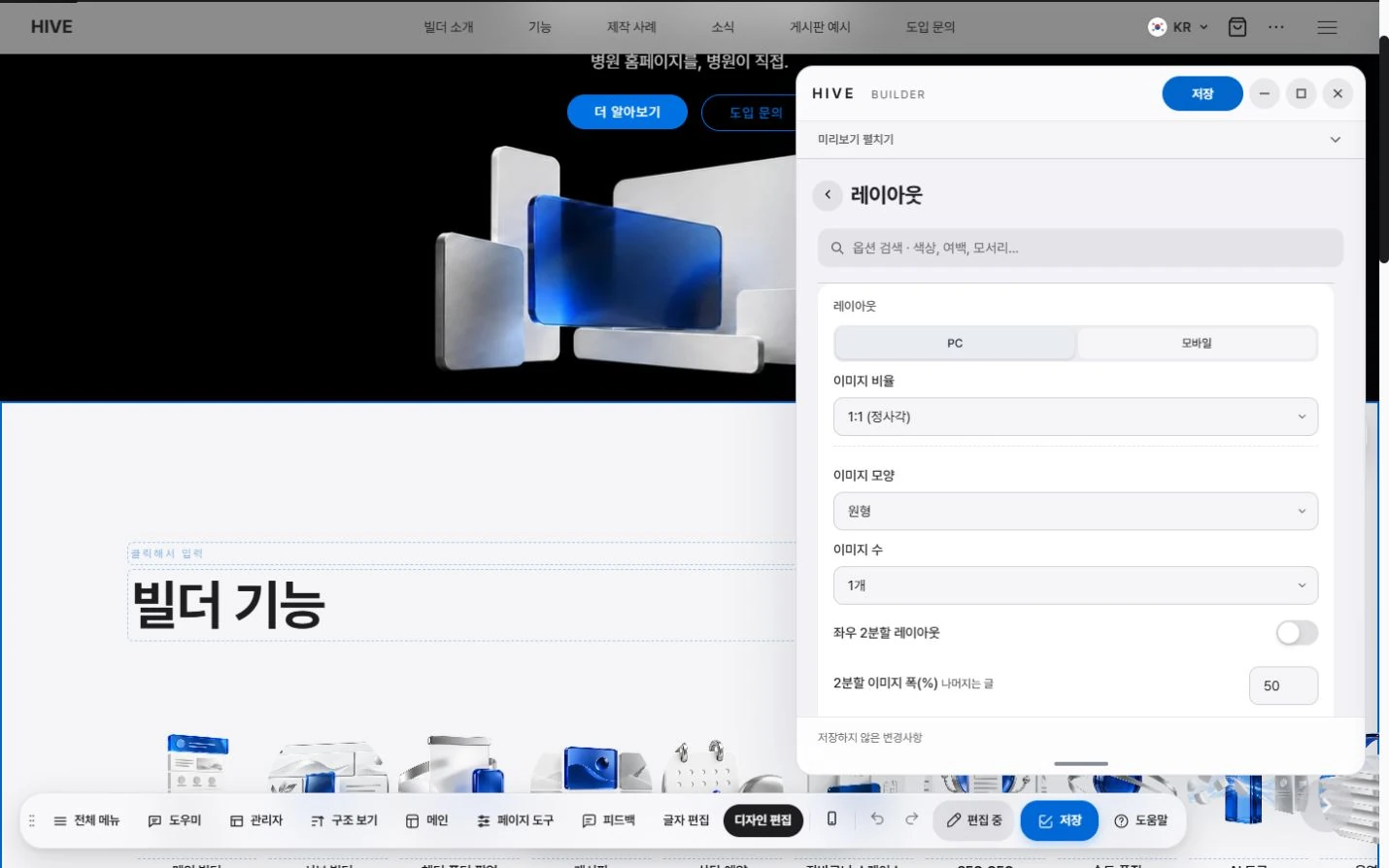
←거리
基礎
↑거리
基礎
배경
앞 이미지
X
0%
Y
0%
가로
自動
세로
自動
좌우 위치
基礎
상하 위치
基礎
텍스트 폭
基礎
영문 크기
68px
100%
딤
0%
📱
PC
공통형 디자인
先看核心。
본문 하단 도식
모바일 영역
기본 배치
상단 제목
카드 교차
카드 여백
카드 구조
디자인 크기
이미지·모션
세부항목 디자인
제목 간격
기본 배치
카드 사이 연결
개별 밑줄 디자인
레이아웃 조합웹진형 적용 · 개별 ⇄ 좌우 가능
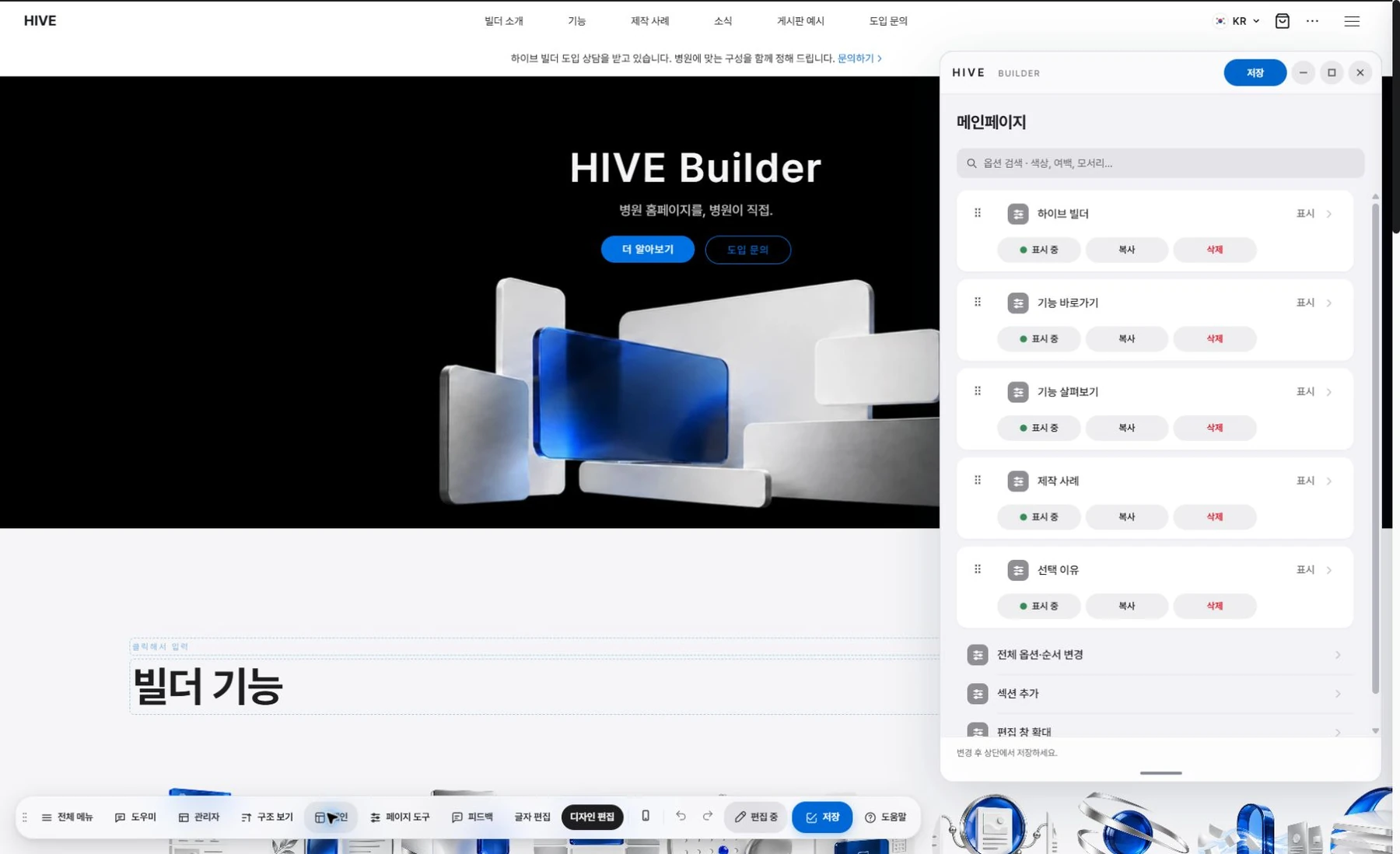
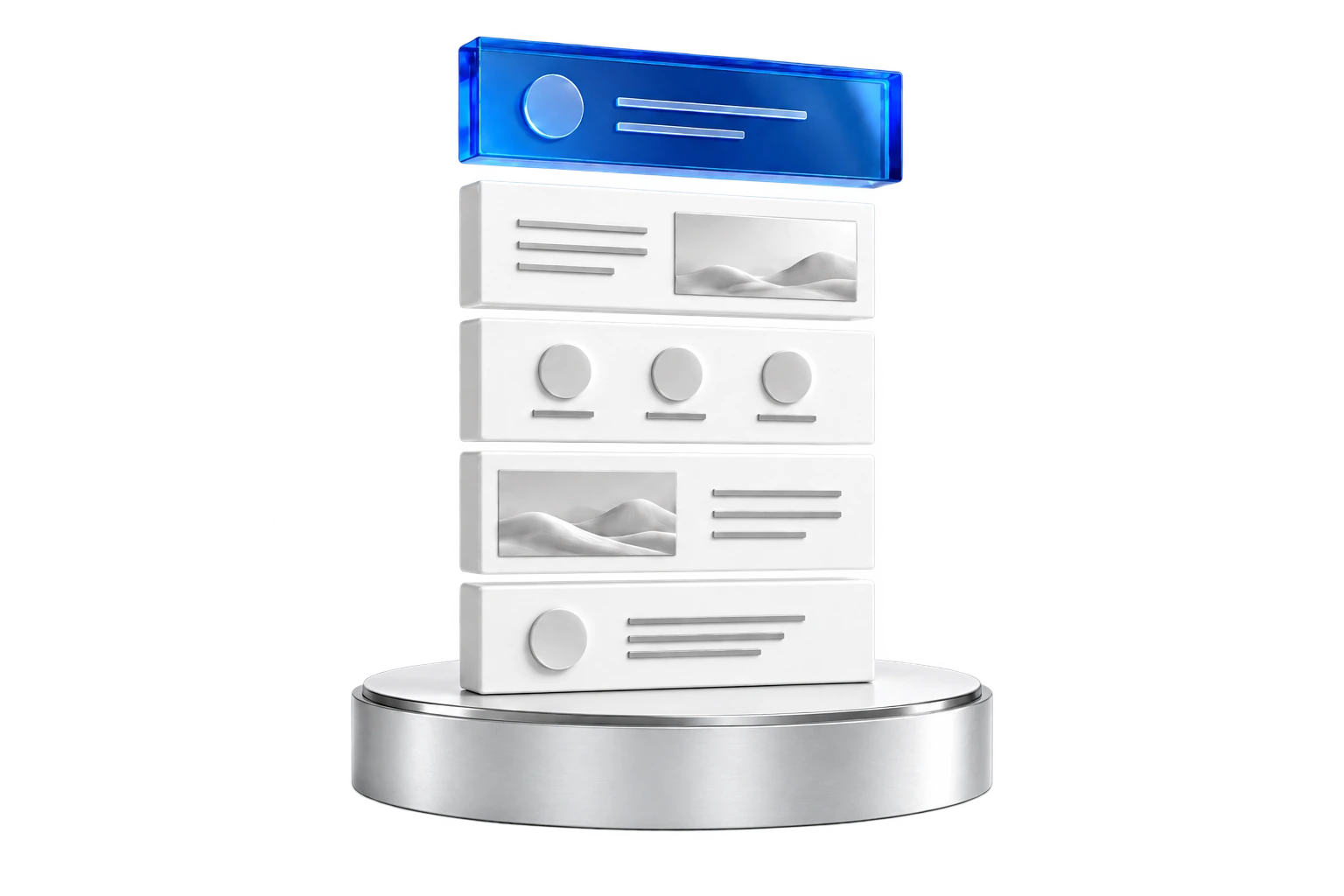
疊加所需的區塊。
拖曳即可調整順序。
間距和大小 用拖拽手柄調整。
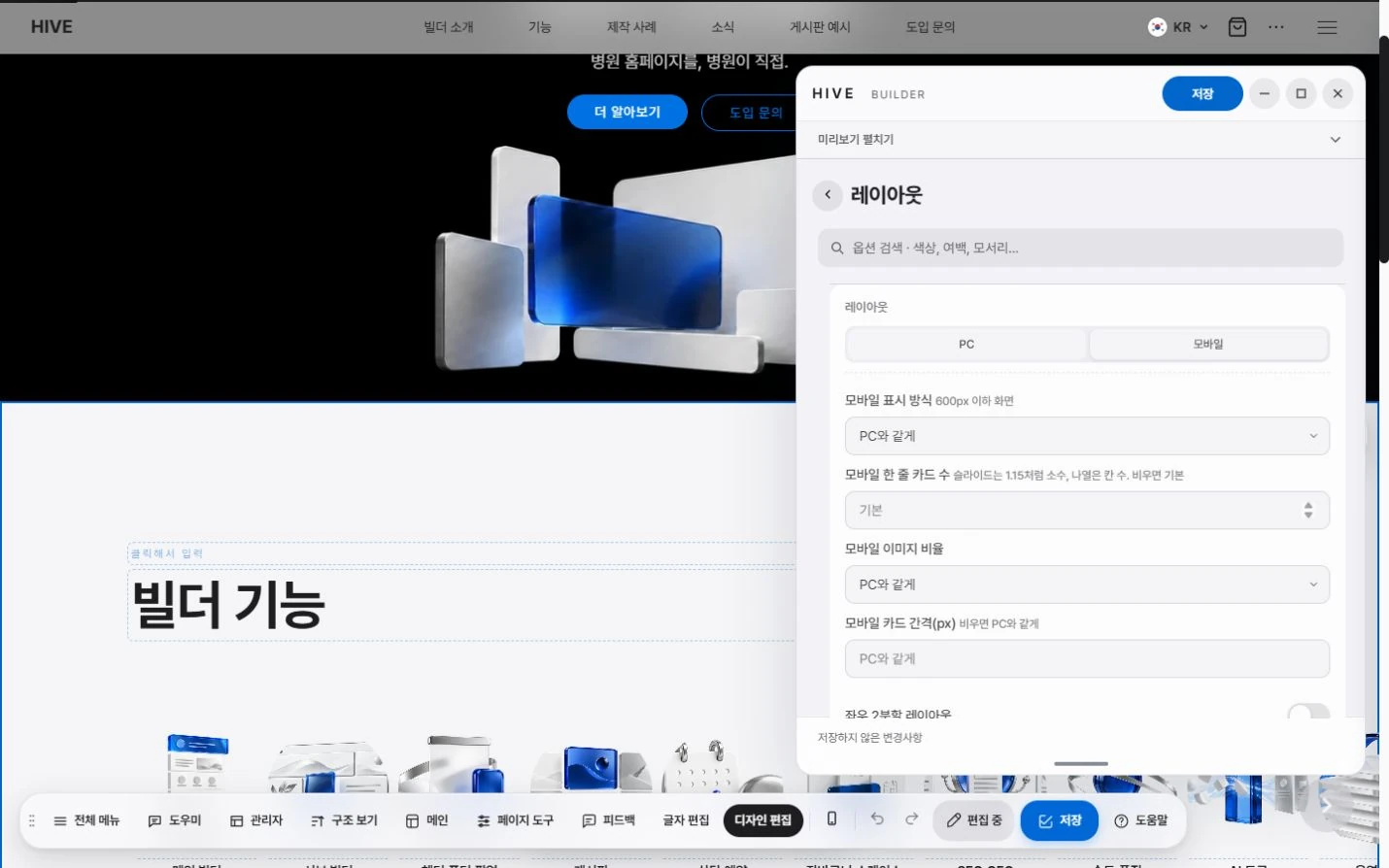
PC和行動裝置布局 分別設定。
常用布局 用預設一步到位。
查看製作案例
공통형 디자인
본문 하단 도식
모바일 영역
기본 배치
상단 제목
카드 교차
카드 여백
카드 구조
디자인 크기
이미지·모션
세부항목 디자인
제목 간격
기본 배치
카드 사이 연결
개별 밑줄 디자인
레이아웃 조합웹진형 적용 · 개별 ⇄ 좌우 가능
공통형 디자인
一個區塊,多種樣貌。
본문 하단 도식
모바일 영역
기본 배치
상단 제목
카드 교차
카드 여백
카드 구조
디자인 크기
이미지·모션
세부항목 디자인
제목 간격
기본 배치
카드 사이 연결
개별 밑줄 디자인
레이아웃 조합웹진형 적용 · 개별 ⇄ 좌우 가능
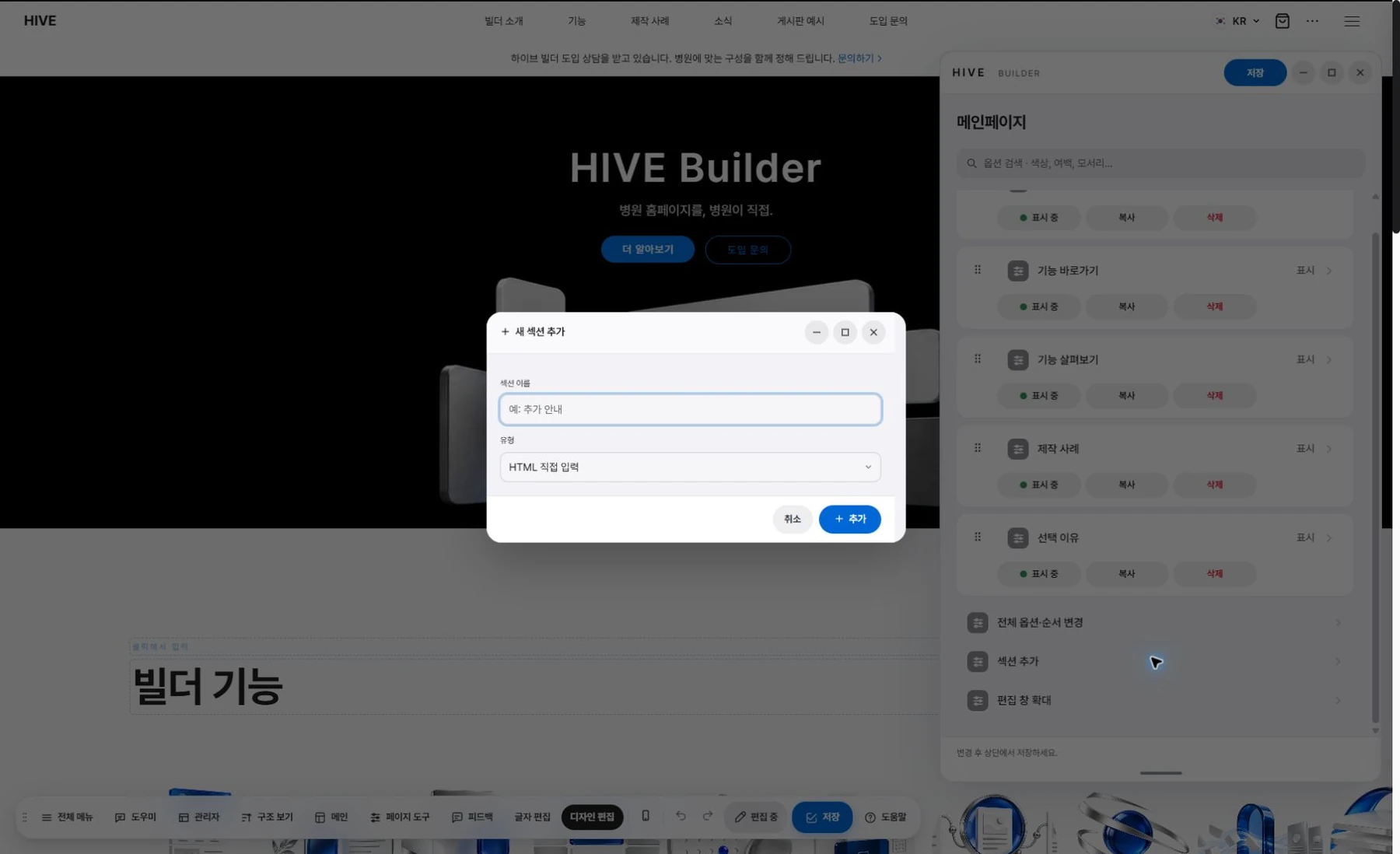
通用區塊
一組卡片即可呈現輪播、網格和大圖卡片等全部形式。
頁面直接操作
用頁面上的拖拽手柄調整間距、列比例和卡片大小。
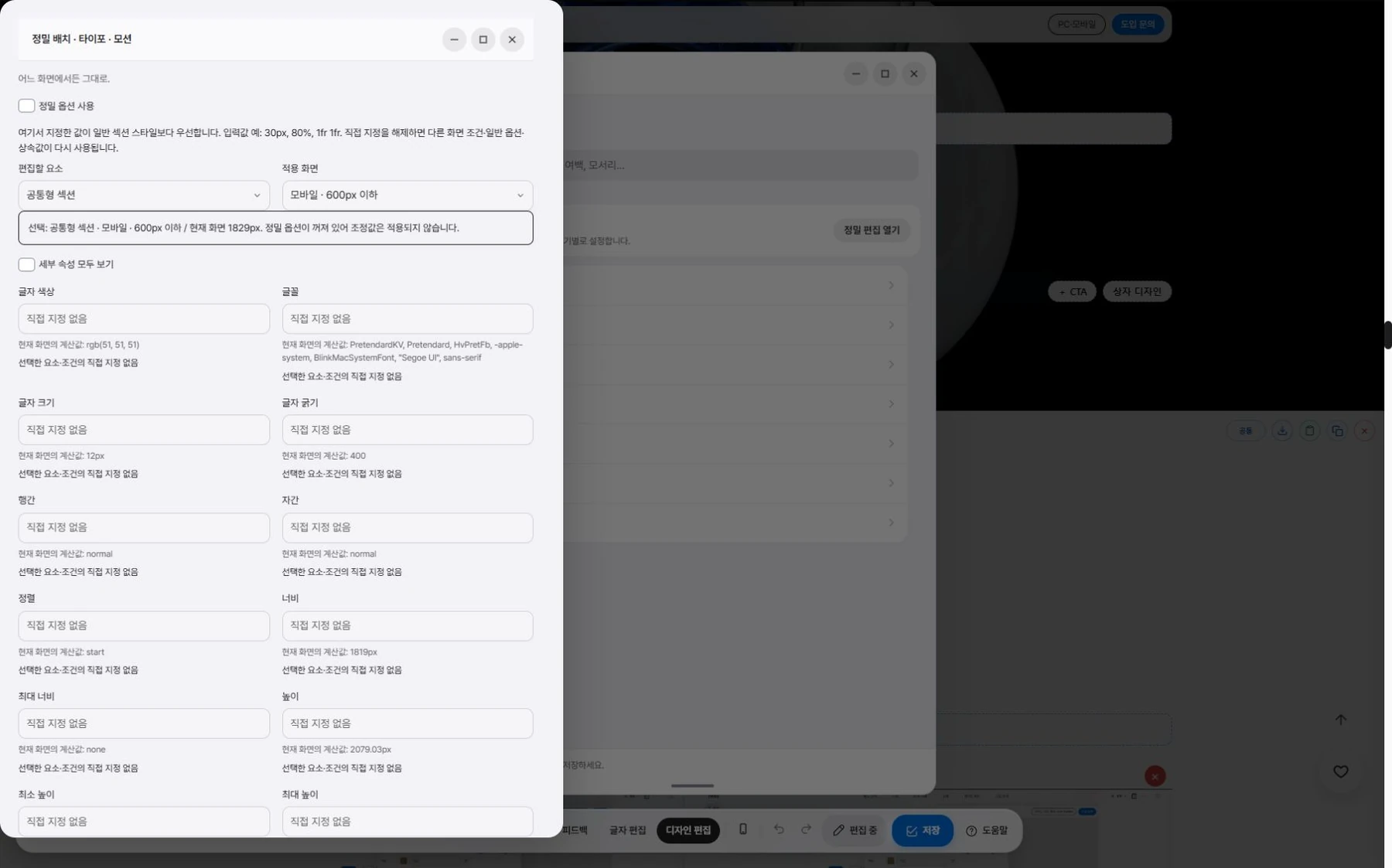
PC和行動裝置分別設定
按設備設定布局,例如在行動裝置以排列代替輪播顯示。
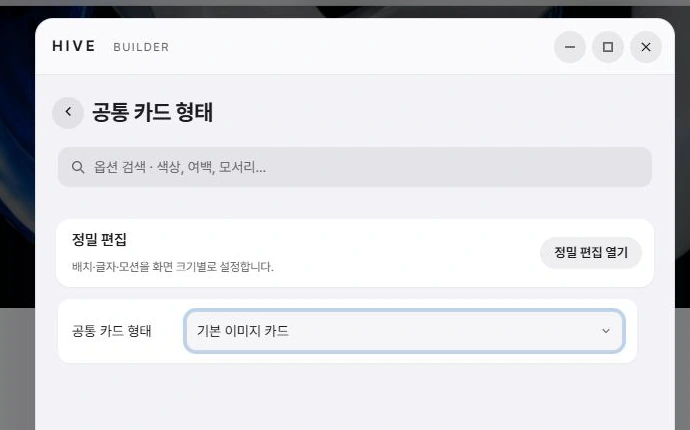
按卡片布局
為每張卡片單獨設定寬度、高度和文字位置,可在一行中混排多種尺寸。

商店式布局
通過選項開啟標題與說明左右分列、照片鋪滿整張卡片的布局。

공통형 디자인
PC · 行動裝置
同一區塊, 適配各種設備。
在行動裝置也可以用排列 代替輪播顯示。
본문 하단 도식
모바일 영역
기본 배치
상단 제목
카드 교차
카드 여백
카드 구조
디자인 크기
이미지·모션
세부항목 디자인
제목 간격
기본 배치
카드 사이 연결
개별 밑줄 디자인
레이아웃 조합웹진형 적용 · 개별 ⇄ 좌우 가능
공통형 디자인
只需選擇,即刻改變。
본문 하단 도식
모바일 영역
기본 배치
상단 제목
카드 교차
카드 여백
카드 구조
디자인 크기
이미지·모션
세부항목 디자인
제목 간격
기본 배치
카드 사이 연결
개별 밑줄 디자인
레이아웃 조합웹진형 적용 · 개별 ⇄ 좌우 가능
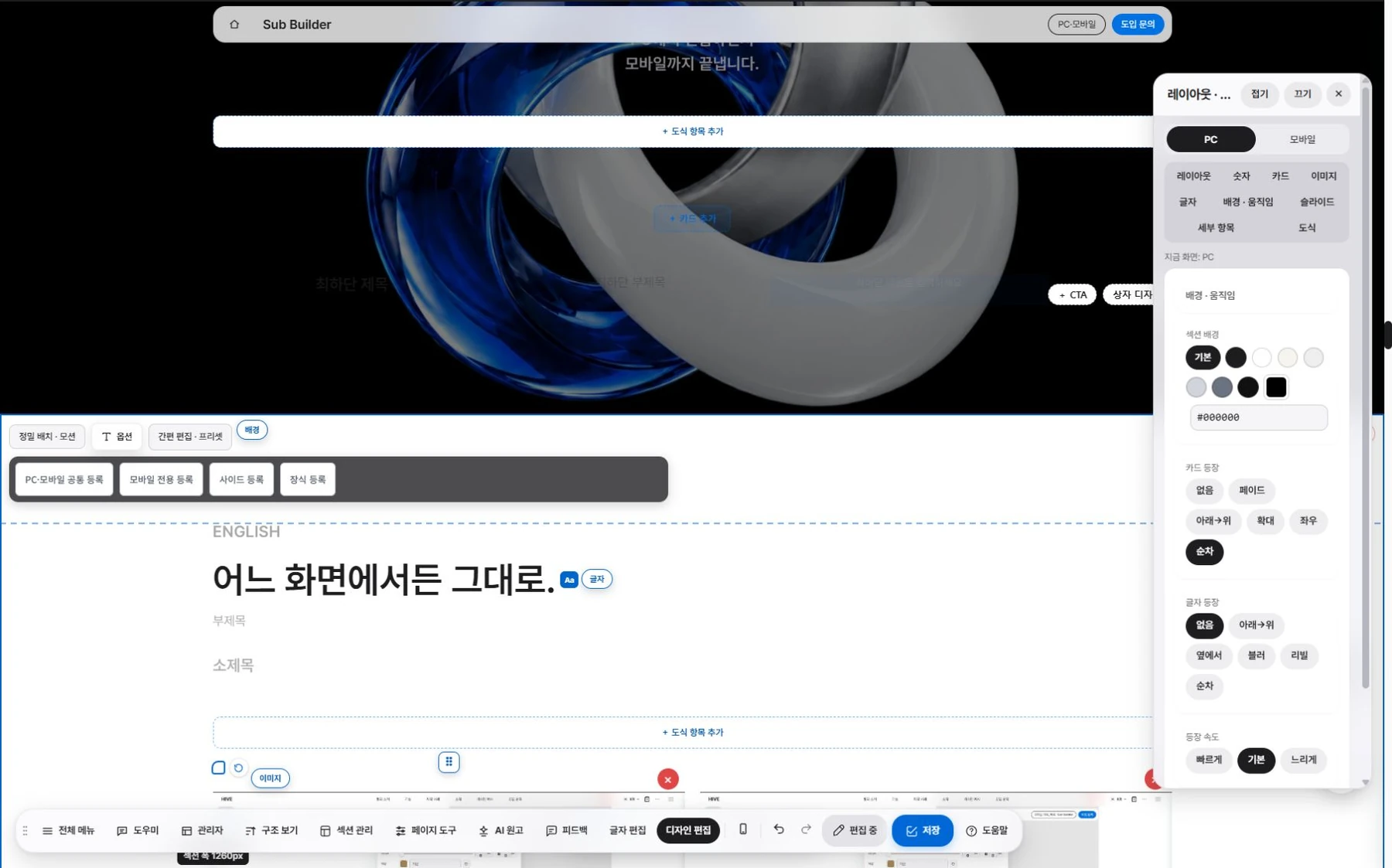
文字格式。
拖曳選中文字後,直接更改粗細、顏色和大小。
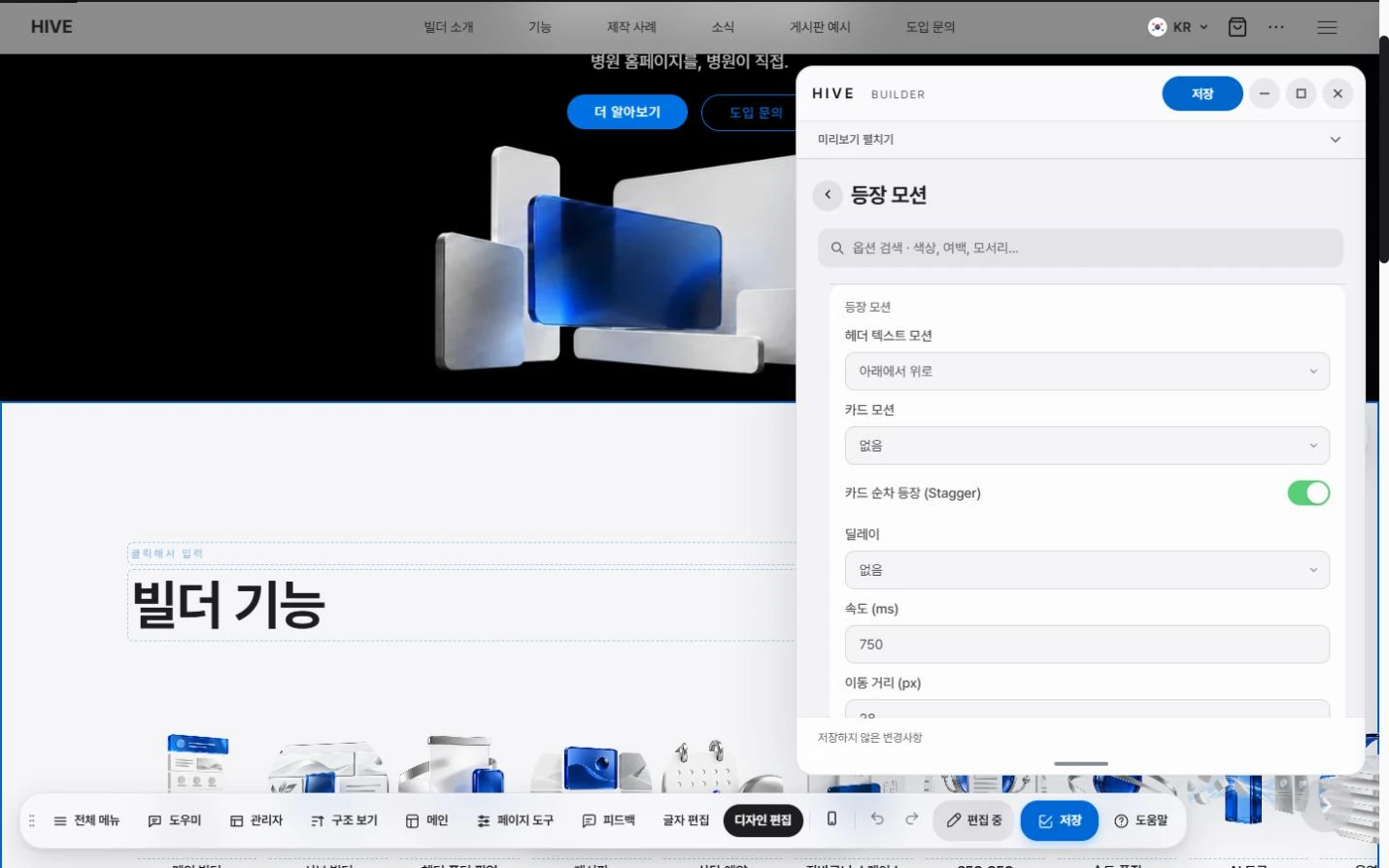
入場動效。
選擇區塊和卡片進入畫面時的動效。
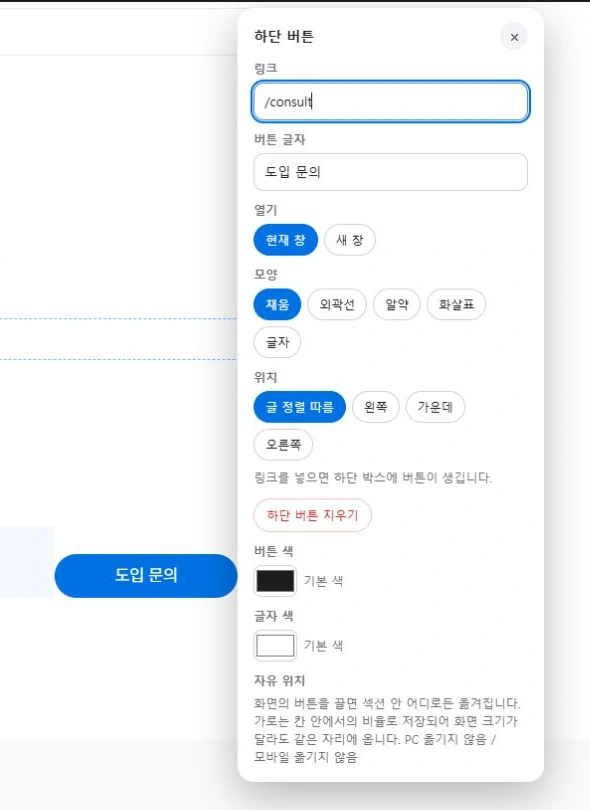
按鈕。
按區塊設定按鈕形狀、圖標和顏色。
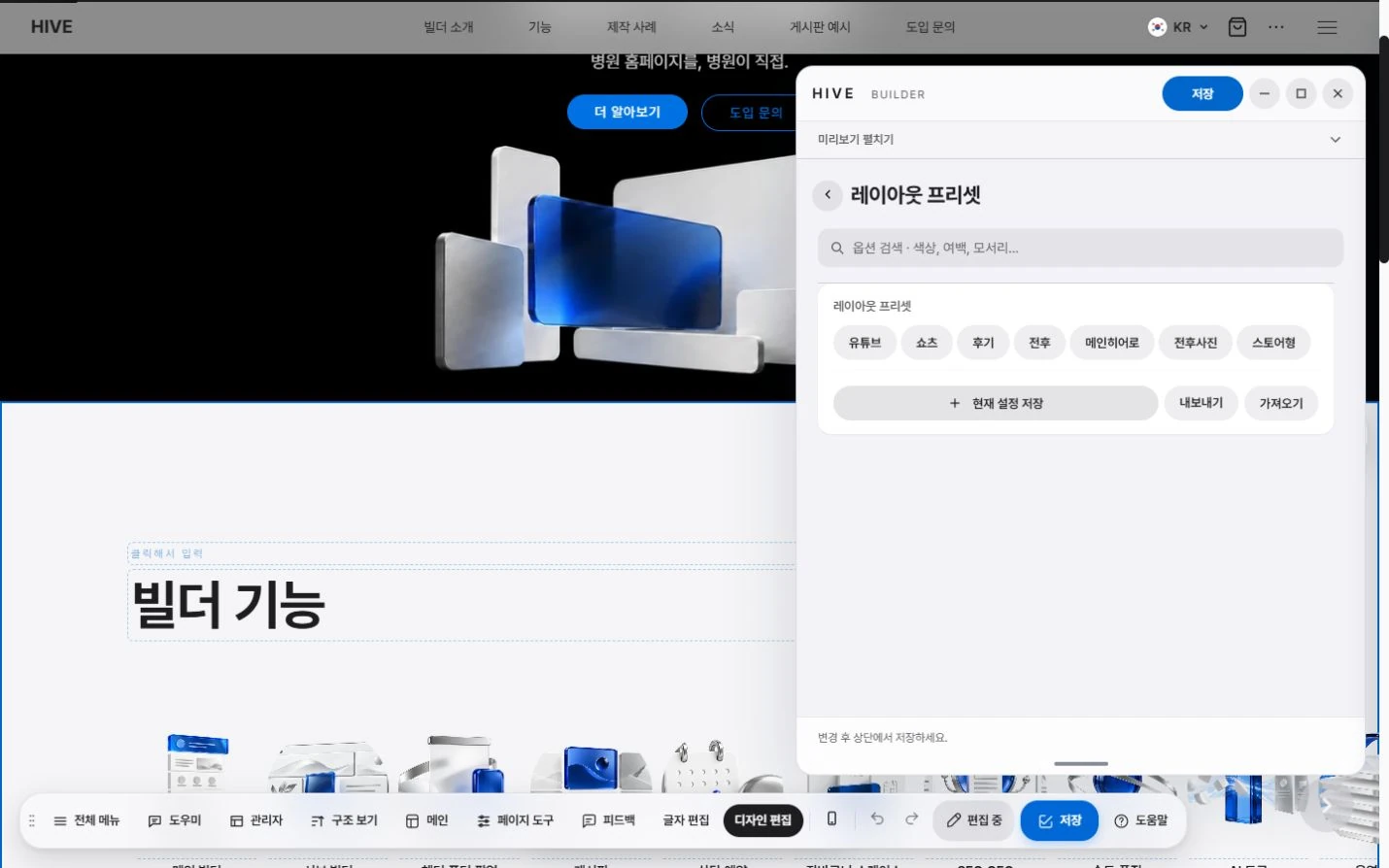
預設。
一步應用常用布局。
공통형 디자인
手術 頁.
所見即所得,即刻完成。
본문 하단 도식
모바일 영역
기본 배치
상단 제목
카드 교차
카드 여백
카드 구조
디자인 크기
이미지·모션
세부항목 디자인
제목 간격
기본 배치
카드 사이 연결
개별 밑줄 디자인
레이아웃 조합웹진형 적용 · 개별 ⇄ 좌우 가능
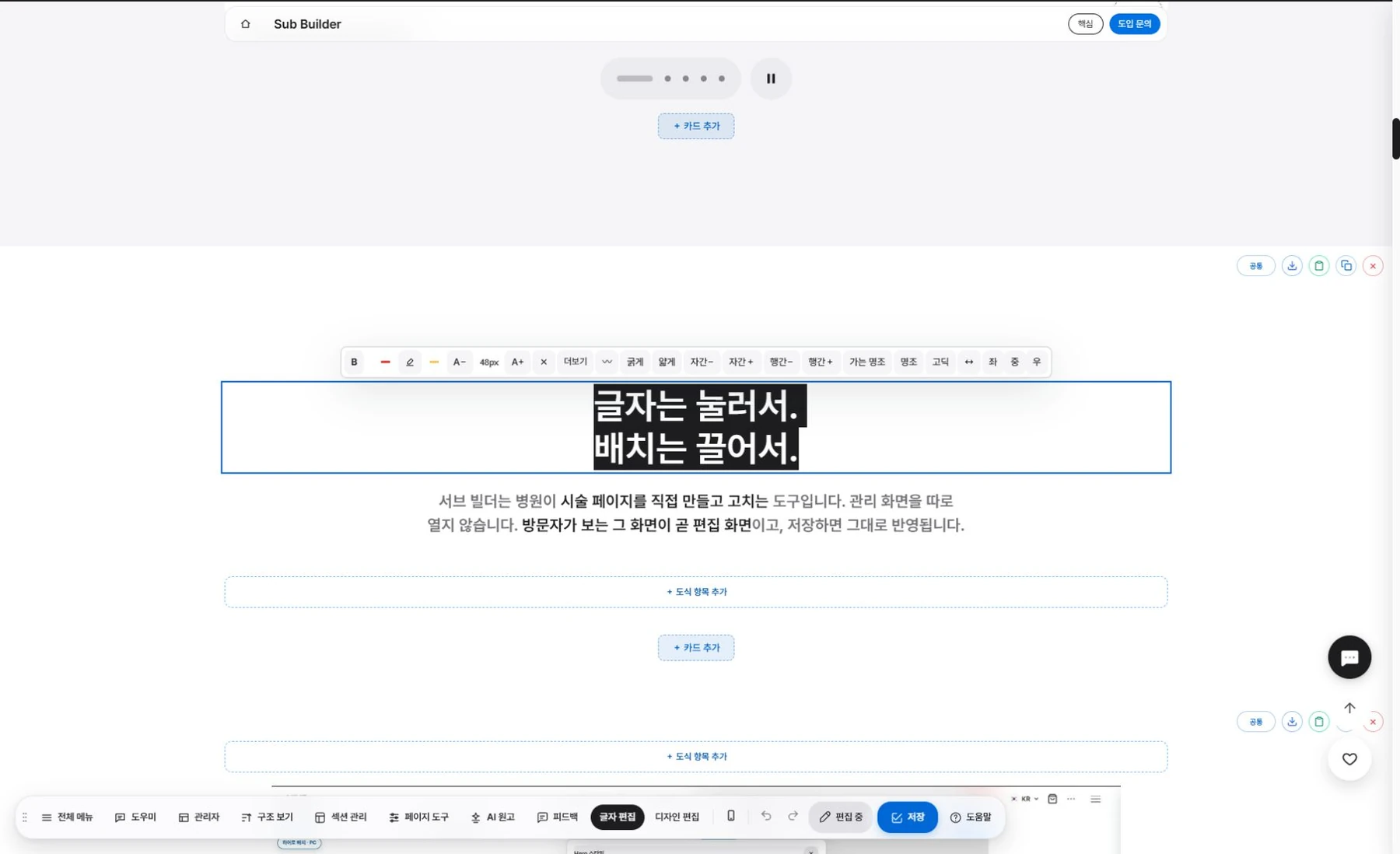
文字編輯。
點擊頁面上的文字直接修改。
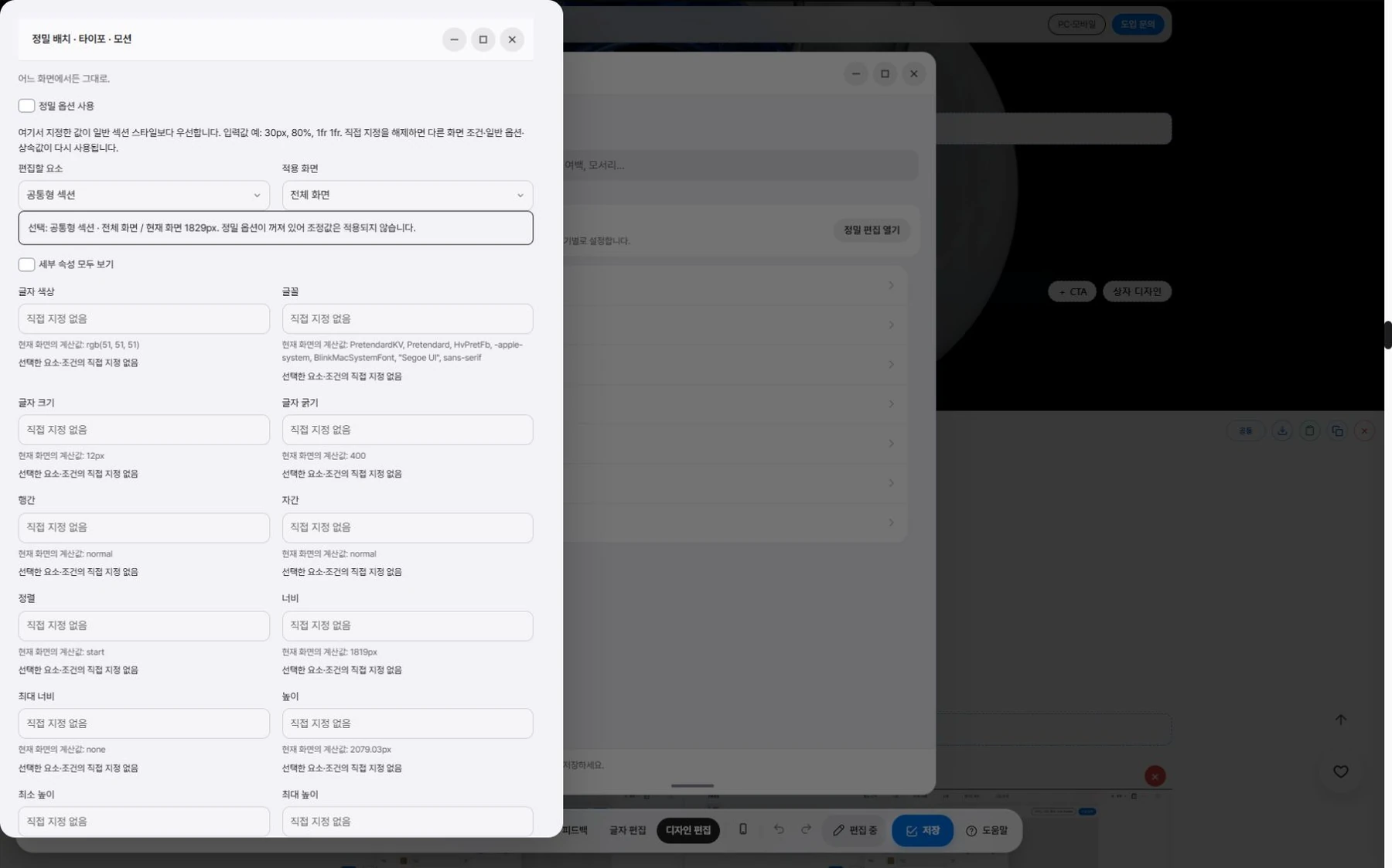
設計編輯。
拖曳調整寬度、間距和卡片高度。
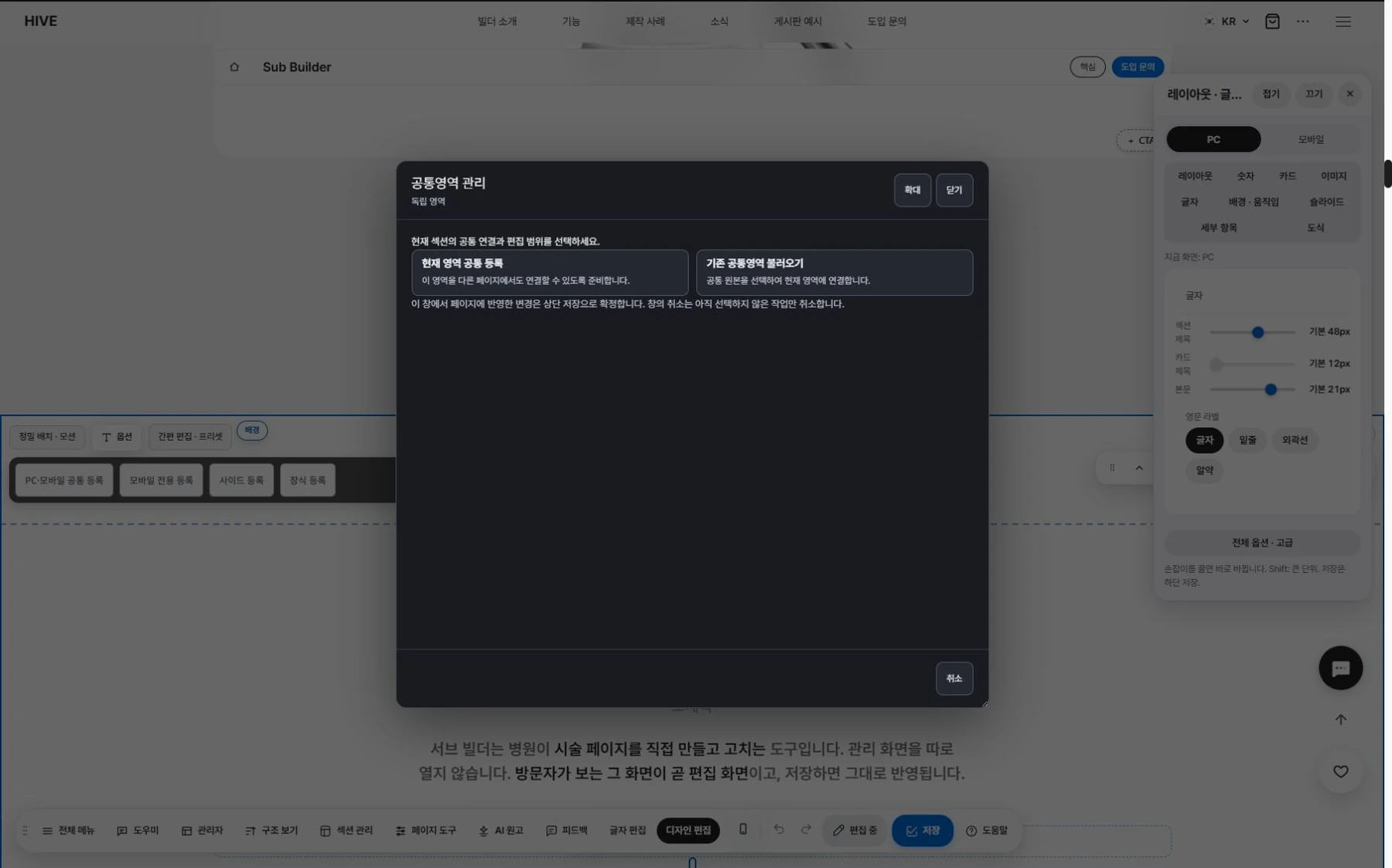
區塊庫。
儲存已製作的區塊,並添加到其他頁面。

PC和行動裝置。
數值分別儲存。
進一步了解子頁面建置工具
공통형 디자인
版面。 從一開始就為醫院而設。
본문 하단 도식
모바일 영역
기본 배치
상단 제목
카드 교차
카드 여백
카드 구조
디자인 크기
이미지·모션
세부항목 디자인
제목 간격
기본 배치
카드 사이 연결
개별 밑줄 디자인
레이아웃 조합웹진형 적용 · 개별 ⇄ 좌우 가능

前後對比照片。
按角度切換查看,並選擇查看方式。
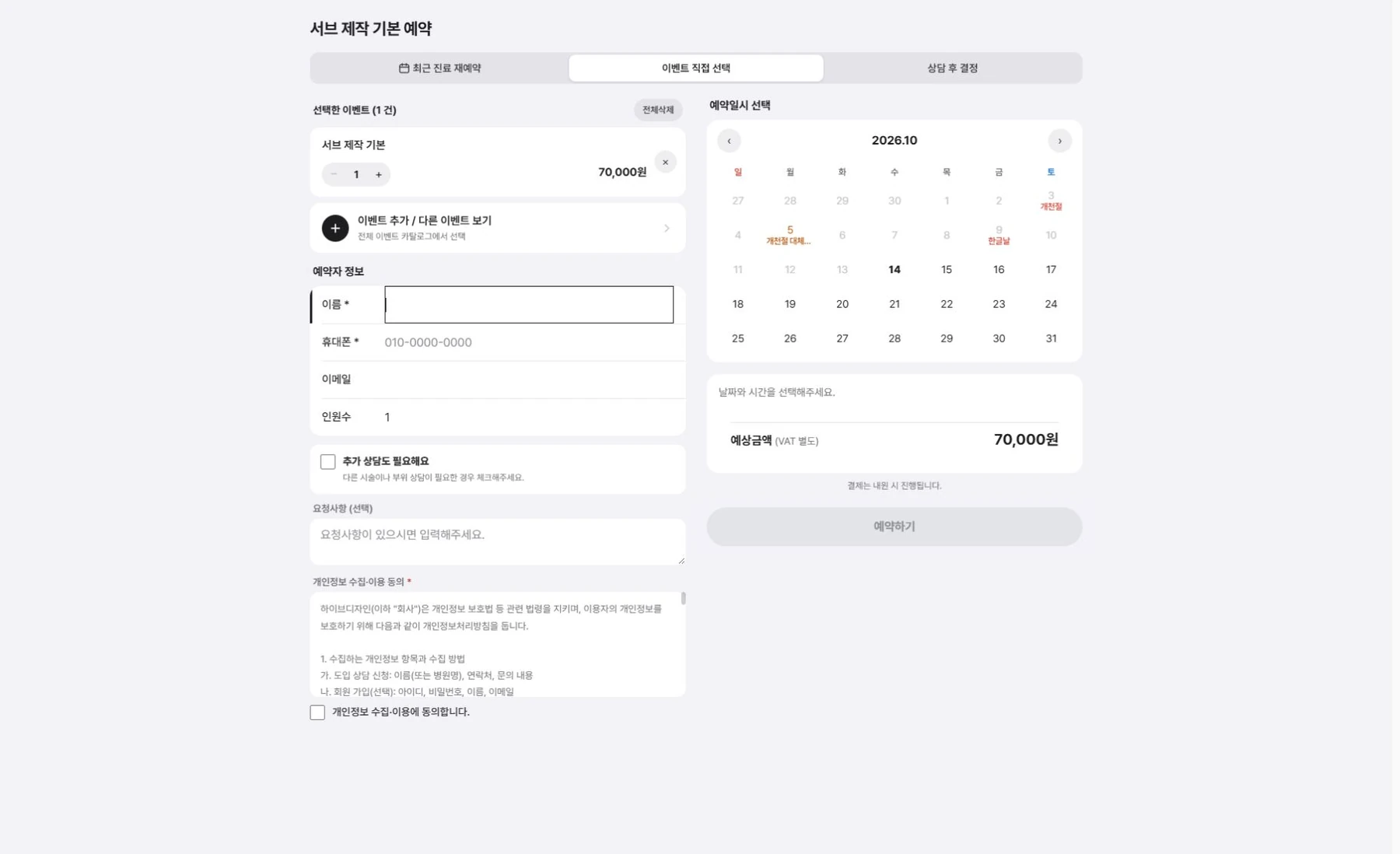
活動 預約.
選入活動,直接銜接預約。
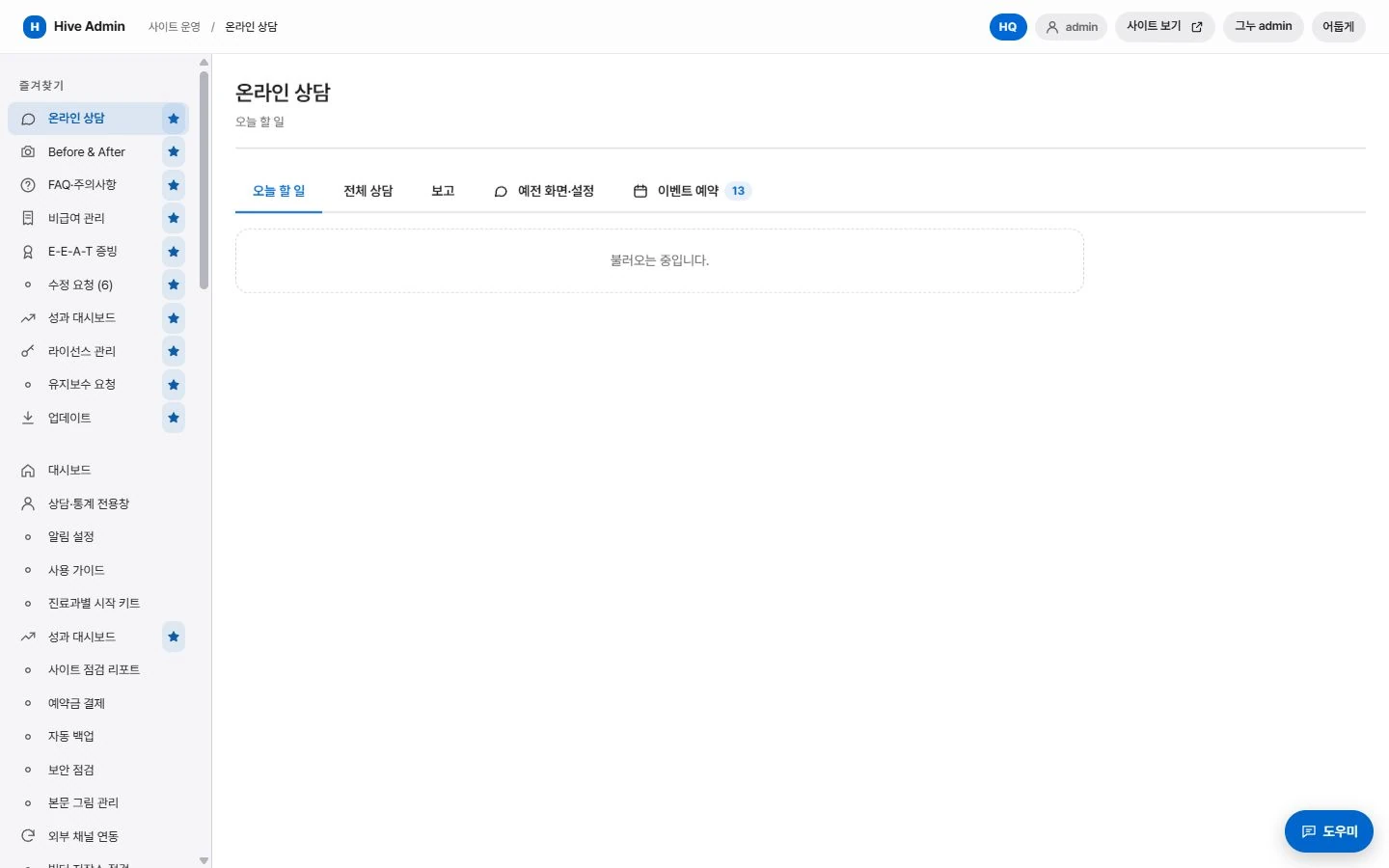
線上諮詢.
從提交、通知到管理,一個頁面全部掌握。
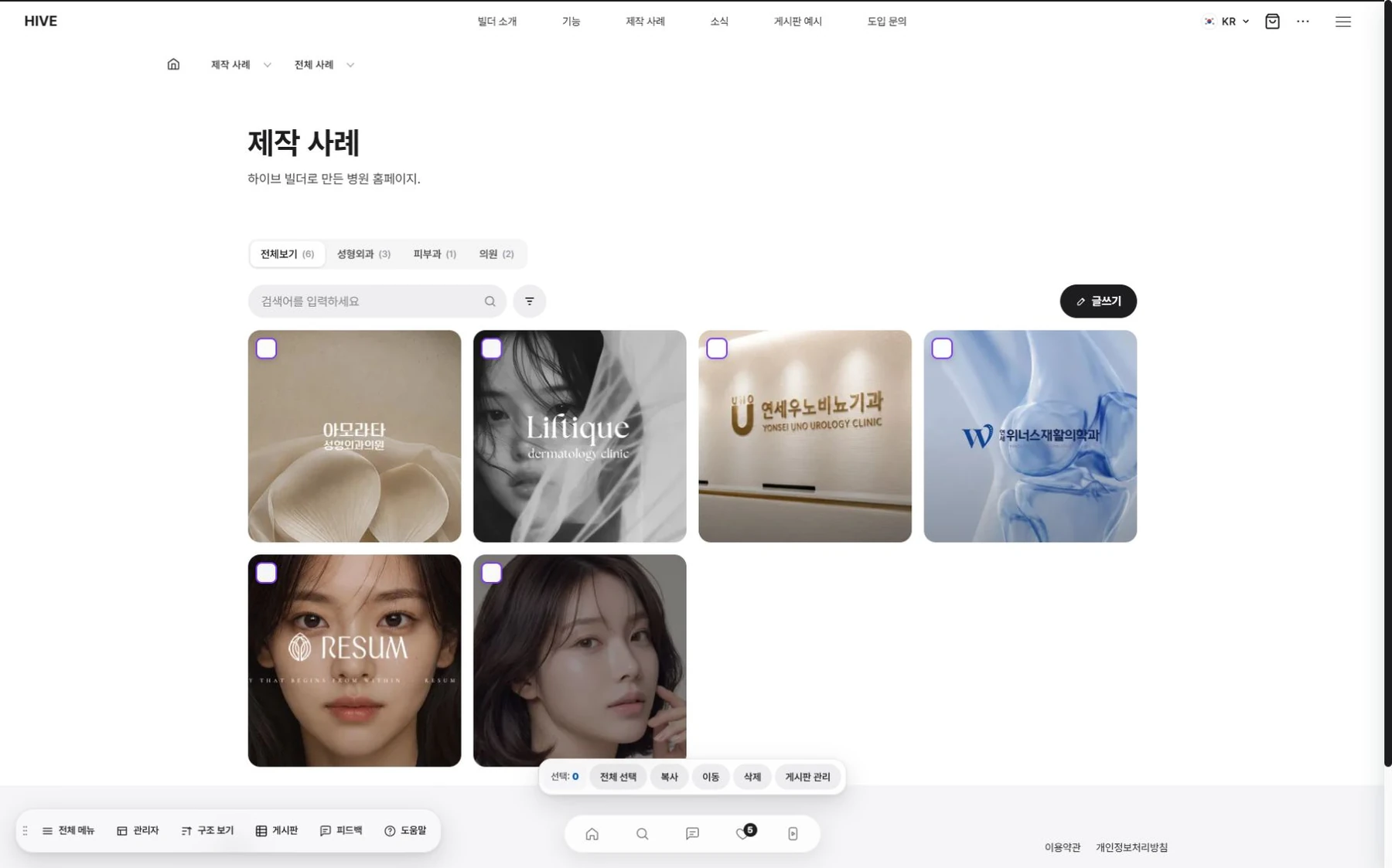
製作案例。
按行業分類展示。
進一步了解版面